哎呦喂,说起这个设计图纸的格式转换,尤其是把AI(就是那个Adobe Illustrator,咱们做平面设计、画矢量图的神器)倒腾成DWG(搞建筑、做施工的兄弟们吃饭的家伙),是不是感觉脑壳瓜子都大了?我跟你讲,这事儿我真太有感触了。以前刚入行那会儿,为了把logo从AI弄到CAD里头,那可真是费了老鼻子劲了,搞出来的线条不是缺胳膊少腿,就是圆角变成了直角,气得我差点把鼠标给摔了。
但是!这两年不是AI(人工智能)火得一塌糊涂嘛,连带咱们头疼的这个“ai转换dwg”的活儿,也有了新解法。今天咱就抛开那些听不懂的技术黑话,纯用咱老百姓的大白话,聊聊这里头的门道,特别是那些能让你少掉头发的野路子经验。
第一回:为啥你倒腾的图纸总“变脸”?那是没摸准AI的脾气
首先咱得弄明白,为啥好好的一个矢量图,从AI(软件)里出来,一进CAD(软件)就“社死”了?最常见的就是圆角变直角,曲线变折线。你想想,你在AI里画的那个完美的、弧度性感的小圆角,转换完了跟被狗啃了似的,这谁顶得住?-4
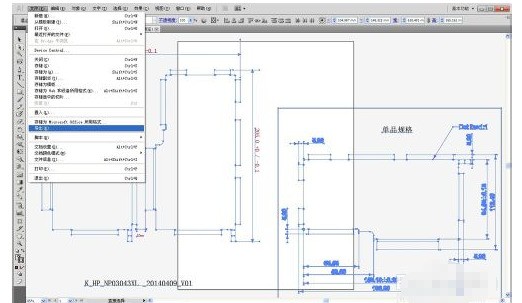
我寻思着,这主要是因为俩软件的“语言”不太通。AI(Adobe Illustrator)那家伙,它描述曲线用的是贝塞尔曲线,就像是用一根有弹性的钢丝去弯出各种形状。而CAD(特别是老版本)更习惯用多段线,也就是用无数个微小的直线段去“拼”出一个圆来。这中间一翻译,精度不够,可不就“词不达意”了吗?-1-9
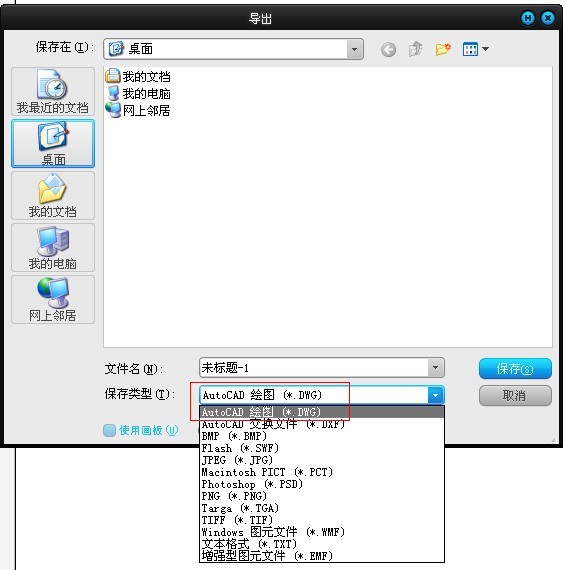
这里就得说说现在这“ai转换dwg”的新把式了。 以前咱得去软件深处找那个“导出设置”,把精度调到最高,什么“曲线拟合”的滑块得拉到最右边,生怕它偷工减料-9。现在呢,有些聪明的AI工具,它能在转换的时候自动识别你图纸里的“关键特征”。比如说,它一看这是个圆弧,就不会傻乎乎地把它打成一百个小碎线,而是直接生成CAD能认的、真正意义上的“圆弧”命令。这就像找了个翻译,不仅会直译,还会意译,把你话里头的“潜台词”都给翻出来了。我上次试了一个,那感觉,就像是夏天喝了口冰阔落,从头爽到脚,图纸干净得跟刚擦过的玻璃似的,再也不用拿CAD里的“PE”命令(编辑多段线)一条条去描了。
第二回:图层乱成粥?AI现在能帮你分拣得明明白白
再有一个痛点,就是图层管理的崩溃。你辛辛苦苦在AI里分了几十个图层,什么“轮廓线”、“填充图案”、“标注文字”、“辅助线”,分得门儿清。结果一转换成DWG,好家伙,全给你“拼多多”到一块儿去了,都堆在“0图层”这个垃圾桶里。在复杂的施工图里,你想单独选中那根关键的轴线,得在海一样的线条里大海捞针,那场面,简直是灾难。-3
以前为了应对这个,咱们得在AI里导出前做无数“预处理”:把所有线条的颜色、线宽都按照CAD的打印样式提前设好,祈祷它能“认出来”。但这方法十次有八次不灵,颜色是过来了,图层还是乱的。
不过,最近我折腾“ai转换dwg”的时候,发现了个好用的功能。 有些基于AI算法的转换工具,它开始具备“视觉识别”能力了。它不是简单地把数据搬过来,而是“看懂”你的图。它根据线条的粗细、颜色、甚至是在图纸上的位置(比如,它知道那些带箭头的短线通常是尺寸标注),智能地帮你重新创建图层。把粗实线归到“轮廓层”,把带小数点的文字归到“标注层”,把那些密密麻麻的填充图案单独拎出来放一个层。你受得了吗?我第一次看到转换完的DWG文件,图层列表自动建好了,每个图层上的东西八九不离十,我差点以为对面坐了个实习生在帮我干活儿。这节省的可不是一星半点的时间,那是救命的时间啊,尤其是甲方晚上十点打电话说要改图的时候。
第三回:从“描图员”到“指挥官”,AI让你挺直腰杆
说到也是最核心的感受。以前咱们干“ai转换dwg”这活儿,本质上就是个“人肉搬运工”。拿到一张甲方发来的参考图,或者一个手绘的草图,第一件事是啥?打开CAD,插图片,然后拿着鼠标,一点一点地描!描一天下来,眼睛看东西都是重影的,手腕酸得跟得了腱鞘炎似的。这哪是设计师,这不就是个高级流水线工人嘛。-5
现在,这“ai转换dwg”的概念,直接把咱的身份给抬上去了。 怎么讲呢?现在有些平台,你直接把一张照片,甚至是一张模糊的扫描图丢进去,它就能用AI(人工智能)给你识别出里面的线条、门窗、设备符号,然后啪的一下,给你生成一个可编辑的DWG文件-10。
我跟你学学那个感受啊。前阵子接了个老房改造的单子,业主给的图纸是二十年前的蓝图,扫描得歪歪扭扭,好些线条都淡得快看不见了。搁以前,这活我肯定推了,或者报价得翻三倍。这回我试着用了一个带AI功能的转换工具。
第一步,上传图片。心里头还在打鼓,这能行吗?
第二步,调参数。有“识别精度”、“线条平滑度”几个滑块,我凭感觉拉到中间。哎,它实时就给我一个预览,模糊的地方它给补上了,断开的墙线它给连上了,但有些污渍它也识别成了线条,乱糟糟的。
第三步,局部精修。我圈出那个被污渍干扰的区域,在选项里点了一下“忽略小斑点”。嘿,瞬间清爽了。然后我又圈出阳台的弧形窗,单独把它的“线条平滑度”拉高,那弧度,完美!
第四步,导出。打开CAD文件那一刻,我直接叫出了声。图层是分好的,墙是一个闭合的多段线,门是一个图块,窗户也是。我要做的,不是描图,而是拿着这个底图,开始思考怎么做设计,怎么布局。
这感觉就像是,以前我是扛着铁锹挖沟的民工,现在我是开着挖掘机的司机。虽然都是干活儿,但效率、体面程度、还有那创造价值的核心部分,完全不一样了。咱终于可以把精力从那些重复的、枯燥的劳动中解放出来,去干点设计师该干的事儿,比如琢磨琢磨空间怎么布局更舒服,配色怎么搞更高级。
总结一下哈
所以说,兄弟们,别再傻傻地手动描图了,也别再因为一次失败的“ai转换dwg”就全盘否定新技术。那玩意就跟咱找对象一样,得磨合,得找对路子。现在的AI工具,真的已经不是以前那个人工智障了。它能帮你解决兼容性、管理好图层、甚至直接从草图变图纸。
当然了,也不是说有了AI就万事大吉。有些关键的地方,比如精确的尺寸定位、特殊的线型定义,最后还是得咱手动进去微调一下。毕竟,工具再先进,拿主意的还得是人嘛。我的建议是,多去试试不同的路子,有的用AI(Adobe Illustrator)自带的高版本导出,有的用中间格式(比如PDF或者SVG)过渡一下-2-9,有的就直接上最新的AI(人工智能)转换平台。多摸索几回,你总能找到最适合自己的那个“黄金组合”。
行了,今天就唠到这儿,这都是我拿头发换来的血泪经验,希望能帮你在画图的路上,少走点弯路,多薅点头发。下次再碰上图纸转换的破事儿,别急着上火,先想想,能不能让AI来帮你扛这第一枪。