哎,问你个事儿,你是不是也这样?每天坐到电脑前,手先摸上杯子喝口水,然后目光呆滞地看着屏幕,脑子里在想:我今天要干嘛来着?不是,我明明记得上周有个贼好的点子,记哪去了? 或者更气人的是,写个邮件磨磨唧唧,翻来覆去改那几句话,感觉字儿都认识,就是组不成个漂亮话。
我跟你讲,这事儿赖不着你,得赖你那台Mac没“开窍”。这都2026年了,咱那Mac里头的“脑子”(也就是那个Apple智能)其实已经挺灵光了,但你还在用老掉牙的方式跟它交流——靠鼠标点,靠翻APP。这不是守着金饭碗要饭嘛!

今天咱不聊那些虚头巴脑的AI大道理,就整点实在的。怎么让你那Mac,通过几个按键,直接“长脑子”,变成你肚子里的蛔虫。 而且我保证,这些话你在别的地儿听不着,全是哥们儿我亲手试出来的“土方子”。
别再翻标签页了,让AI随叫随到才是正经事
咱得解决最烦人的事儿。你有没有数过,一天得在浏览器里翻多少次那个ChatGPT或者Claude的标签页?我无聊的时候真数过,搞了五十多次!一会儿写代码问问报错,一会儿写文案憋不出来了,每次都得去那一排小图标里找,点开,然后等它加载,最后把问题敲进去。这哪是AI助手,这简直是AI大爷,每次用还得先“请安”。
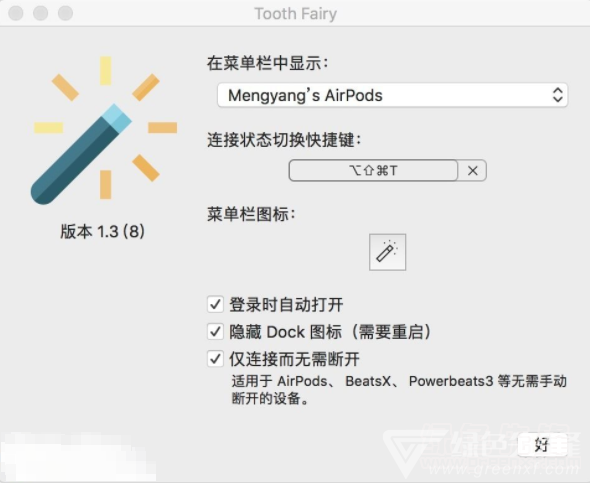
这就得请出今天的主角,也是所有操作的基石——ai mac 快捷键。很多人不知道,这玩意儿其实是个“万能钥匙”。
最基础的一招,就是设一个全球通用的“召唤咒”。就拿最常用的ChatGPT桌面版来说,你装上之后,默认的快捷键一般是 Option(⌥) + 空格。你试试,不管你在写代码、看网页、还是在跟人微信扯皮,只要“哐”地一按这个组合,一个输入条就立马蹦到你屏幕正中间,跟电影里的黑客界面似的。
这时候,你想问啥直接打字,回车,答案就出来了。根本不用切换窗口,那种“啪”一下就能解决问题的爽感,真的一下就回不去了。 这就像是给你的Mac装了个“思维加速器”,想法刚冒出来,手已经按完键问完了。
而且,咱得学会“朝三暮四”。不是说用了ChatGPT就得一棵树上吊死。现在有个小工具叫GroAsk(网上搜一下就有,跟个老古董似的藏在菜单栏里),或者Fello AI也行。它们能让你这一个快捷键,管着所有AI -4。按一下 ⌥+空格,蹦出来的框框里,你可以按Tab键在ChatGPT、Claude、Gemini甚至是什么DeepSeek之间来回切。问文案用这个,写代码用那个,一个快捷键全搞定, 再也不用为了用个不同的AI,再去开一堆窗口了。这感觉,就像你手里拿了个万能电视遥控器,管它什么牌子的电视,一按就开。
让快捷键再“贼”一点,它会读心术才行
光能快速呼出来还不够,那只是第一步。真正的ai mac 快捷键精髓,在于它能读懂你当前在干啥。
你想想,最烦人的操作是啥?是复制粘贴啊!看到一段英文,选中,复制,切到AI,粘贴,回车,等结果,再复制结果,切回来,粘贴覆盖。我的妈呀,这一套下来,黄花菜都凉了。
这时候,咱就得用上“划词即问”这种贼聪明的功能。在刚才说的那个GroAsk或者类似的工具里,你只需要在系统设置里把这个功能打开 -2。神奇的事情就发生了:你在网页上或者文档里看到一段晦涩难懂的话,直接用鼠标一划选中,然后按下你设好的那个快捷键(比如我就用的 Control + 空格,跟系统输入法切换错开),它压根不给你弹出输入框的机会,直接把选中的文字塞给AI,然后答案就出来了!
这还不算完,更高级的玩法是让它自动替换。比如你写邮件,写了一句“这个项目我们得尽快搞完”,你觉得太生硬了,像在命令人。这时候,你选中这句话,按下一个你设定好的“润色”快捷键(比如我设的是 Control + Option + Command + R),然后你提前在快捷指令里设置好,让它调用Apple智能的设备端模型,并且给的指令是:“把这句中文变成委婉、客气、带有合作语气的商务表达” -1-3。你松开按键,眨个眼的功夫,那句话就变成了“为了确保项目进度顺利推进,我们是否可以考虑适当加快协作节奏?” 直接替换了原文,这逼格,瞬间就上来了,关键是一秒钟都不到,根本打断不了你写东西的思路。
哥们儿我实测,写周报的时候这招最爽。平时憋半天憋不出几句漂亮话,现在直接把那些零碎的“做了啥”一划拉,按个键,AI就给我扩写成贼正式的“工作汇报体”,领导看了都说我这文采见长,其实我哪有什么文采,全是快捷键的功劳。
把你那些“脏活累活”,都扔给快捷键
上面那些其实还是小打小闹,真正让ai mac 快捷键封神的,是它能当你的“包工头”,替你干那些重复的脏活累活。
我给你举个例子,比如开会记笔记。每次开完会,看着记的那一坨乱七八糟的关键词,是不是想死的心都有?谁说的?下步干啥?截止日是哪天?全都得靠回忆。
现在我是这么干的:开会时,我直接用Mac上的语音备忘录或者那些笔记软件的录音功能录下来 -1。我给自己设了个快捷键(比如 Shift + Command + N),这个快捷键背后连着一个“快捷指令”。这个指令会做三件事:第一,找到我刚才录完的最新那条录音;第二,把它丢给Apple智能或者那个“转录文字”的动作,让它先把音频变成字;第三,再把这一大篇字,丢给AI,让它“总结出三个核心决定和两个待办事项,并且把待办事项直接添加到我的提醒事项里”。整个过程全自动,我按一下快捷键,该干的活就干完了。 等我想起来去看的时候,提醒事项里已经躺好了“下周二前给老王发报价单”这条待办。
还有更绝的,搞研究、看PDF的时候。咱文科生或者做分析的,最怕看那种几十页的全英文PDF报告。以前是真的一页页翻,眼睛都看绿了。现在?我在Finder里找到那个PDF,右键 -> 快捷指令 -> 我写了一个叫“快速摘要”的指令。按一下快捷键,它就把PDF内容喂给AI,然后直接生成一个包含“一句话总结、三个核心论点、五个关键数据”的Markdown格式的笔记,自动存到我的Obsidian或者备忘录里 -1。从按快捷键到看到摘要,也就十几秒,那种把一个几十兆的PDF瞬间“榨干”成几百字精华的感觉,真的太有成就感了。
对了,做这步的时候,Apple官方那个“快捷指令”APP里有个小心机,叫“跟进”(Follow Up)-3-5。你设置“使用模型”这个动作时,把“跟进”勾上。这样,AI总结完给你看的时候,你要是觉得不够细,还能直接在弹窗里继续追问它“把第二个论点再细化一下”,跟聊天一样,但最终输出的结果又是自动存好的。这细节,绝了。
写在Mac这玩意儿真得“盘”
说实话,这些ai mac 快捷键的设置,听起来好像有点复杂,其实你只要花一个下午,耐着性子琢磨一下那个“快捷指令”APP,或者下载几个像Raycast、GroAsk这种小工具 -6-4。一旦把这套东西跑通了,那种感觉就像是——你一直开着一辆普通家用车,突然有一天发现它还有个隐藏的“变形”按钮,按下去之后,座椅、方向盘、引擎全都自动调整到最贴和你手感和姿势的状态。车还是那辆车,但开起来的爽感,完全是两个世界。
别再让你那台Mac闲着啦,它的潜力大着呢。赶紧去试试,给它调教调教,让它从一个听令行事的工具,变成一个懂你心思的搭档。有啥好用的新招儿,也欢迎回来跟我分享分享,咱也互相抄抄作业。