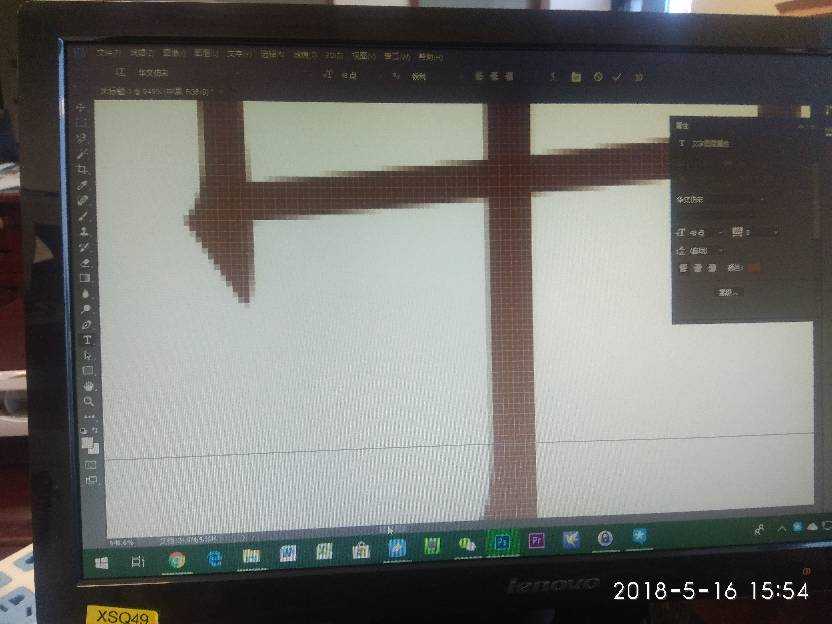
哎呀,搞设计的伙计们估计都碰上过这种挠头事儿:在AI(这里说的是Adobe Illustrator哈)里头弄好的文字,清清爽爽的,一转成图片或者拿到别的软件里,那个边儿哦,就跟狗啃过似的,全是锯齿,看得人心里直膈应。这就是咱们常说的ai栅格化文字有锯齿,说白了就是把那些用数学公式描述的、怎么放大都不糊的矢量字,变成了一个个小方格(像素)组成的图案,转换过程中没处理好,边缘就毛糙了-7。
你别看这问题小,它可是砸招牌的。想想你精心做的海报、商标或者网页元素,因为文字边缘不光滑,高级感一下子跌到谷底,客户看了直摇头,那感觉真是“晒气”得很(粤语里“好烦”的意思)!今天啊,咱就好好唠唠这烦人的锯齿是怎么来的,更重要的是,手把手教你几招实用的,把它给治得服服帖帖。
第一招:搞清栅格化“后台设置”,别当“冤大头”
很多朋友一遇到ai栅格化文字有锯齿,第一反应就是软件不行或者自己手气背。其实啊,很可能第一步的“栅格化”设置窗口,你就没看仔细,稀里糊涂点了确定,那可不就掉坑里了嘛!
在AI里,当你选中文字,点击“对象”菜单找到“栅格化”后,会弹出一个选项框,这里头门道可多了-1。最关键的几个按钮好比是文字的“美颜滤镜”:
分辨率:这个是最最最重要的!你想想,把一幅画印到邮票上和印到海报上,细节能一样吗?分辨率就是ppi(每英寸像素数)。用于网络屏幕显示,72或96ppi可能够了,但如果你这个设计最终是要打印出来的,或者对清晰度要求高,还设成72,那生成的字肯定是“马赛克”画质。印刷一般建议至少300ppi,高标准设计往400ppi甚至更高设,锯齿情况会大大改善-2。
消除锯齿:这个选项简直就是为文字锯齿问题量身定做的!一定要选,而且通常要选 “优化文字” 这一项-1。它和“优化图稿”的算法侧重点不一样,专门针对文字笔画进行平滑处理。有时候这选项灰的没法选?别急,先去“视图”菜单里把 “像素预览” 这个勾去掉,回来就能选了-8。
背景:如果希望文字栅格化后背景是透明的(方便放到不同底色上),记得选 “透明” 。这样不仅背景干净,AI还会生成一个Alpha通道来保留透明信息,其消除锯齿的效果比用“创建剪切蒙版”还要自然一些-1。
把这些选项理解透了、设置对了,相当于从“源头上”控制住了锯齿产生的风险。很多人抱怨效果不好,第一步的细节没抠准,后面用再多技巧也是事倍功半。
第二招:借用矢量“亲兄弟”,曲线救国效果好
有时候吧,在AI里怎么调都觉得差点意思,或者你的工作流不得不经过Photoshop(PS)这类更侧重图像处理的软件。这时候硬碰硬不行,咱得懂得“曲线救国”。
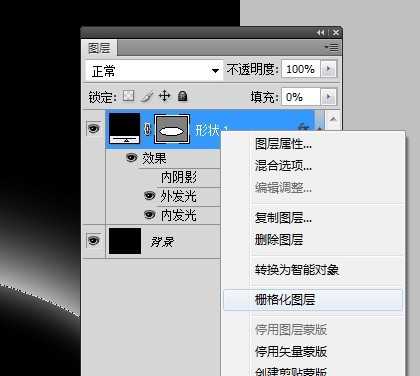
一个亲测有效的土办法是:先在AI里用矢量形式把文字和主要图形做好,保存为原生的 .ai 或 .eps 格式,然后再导入到PS中-4。这样做的好处是,PS在导入矢量文件时,会让你再次指定栅格化的尺寸和分辨率。相当于你有了第二次精细控制的机会!在PS里新建一个高分辨率画布(比如300ppi),再把AI文件拖进来,在弹出的对话框里匹配高分辨率设置,最后在PS里栅格化图层。这样得到的文字边缘,往往比直接在AI里栅格化再贴到PS里要平滑得多。
这个方法的原理,是避免了在AI里以低分辨率栅格化后,再在PS里放大导致的像素信息损失。等于是把最关键的“转像素”这一步,放到了一个你更能全局控制、画布质量更高的环境里进行。虽然多了一步操作,但对于那些对文字边缘要求极其苛刻的商用项目,这点功夫绝对值回票价。
第三招:利用AI绘画工具的特性,事前预防是上策
现在越来越多的设计会用到像Qwen Image 2512这类AI图像生成工具来做海报或创意稿。但AI生图有个通病:它理解的是文字的“形状感觉”,而不是精确的矢量轮廓,所以直接生成的文字也经常伴随ai栅格化文字有锯齿和笔画粘连模糊的问题-5。
对付这种情况,你不能等它生成了有锯齿再修(那会非常麻烦),得学会在“下达指令”(写提示词)时就做好预防:
文字内容要短:AI对短词、大字的还原成功率远高于长句。把核心信息提炼成几个关键词,比如“夏日促销”就比一大段活动详情清晰得多-5。
结构布局要说清:在提示词里明确告诉AI文字的排版方式。比如,“海报顶部居中放置大标题‘艺术展’,下方左对齐排列小字‘2025年秋季’” 比 只说“写上艺术展和日期”要强得多-5。
风格指令要明确:多用“高清”、“高对比度”、“锐利边缘”、“简洁无衬线字体”这类词。避免使用“手写体”、“花体字”等容易导致笔画模糊的指令,除非你只生成一个单词-5。
为文字创造清晰背景:让文字出现在纯色块、深色叠加层或留白区域,避免直接放在复杂纹理或渐变背景上,这样能最大化文字的辨识度和边缘清晰度-5。
你看,这一招的核心思想是“治未病”。通过优化输入指令,引导AI生成一个本身就相对清晰、布局合理的文字基底,这样哪怕后续还需要微调,基础也好很多,能省下大量后期修补锯齿的精力。
总结一下:对付锯齿,组合拳才管用
说到底,对付文字锯齿这个顽疾,没有哪一招是“银弹”。它需要你根据不同的工作场景和软件环境,灵活地打出一套“组合拳”:
基础要牢:无论在AI还是PS里进行栅格化操作,高分辨率(300ppi以上)和正确的抗锯齿选项(优化文字) 是必须死死守住的底线-1-8。
流程要巧:在涉及多软件协作时,优先保持矢量格式传递,在高分辨率环境中执行最终的栅格化,能最大程度保留质量-4。
源头要防:使用AI生图工具时,通过精炼的提示词控制文本的生成质量,从根源上减少模糊和锯齿的出现-5。
检查要细:完成操作后,务必放大到100%甚至更高比例仔细检查文字边缘,特别是弧形和斜线部分。屏幕上看可能还行,一打印或导出大图,毛病全出来了。
设计这活儿,很多时候就是细节决定成败。文字边缘那一点点锯齿,可能客户说不清道不明,但就是感觉你的东西“不够档次”。把这些小技巧融入到你的工作习惯里,慢慢就会发现,以前那些让人头大的毛边问题,其实都能轻松拿捏。下次再被锯齿困扰时,别光顾着上火,按这几步捋一捋,准能找到解决办法!