嘿,各位设计爱好者和职场打工人,今天咱们来唠唠一个在设计中经常碰到的小难题——怎么把那个方方正正的矩形,悄咪咪地变成个梯形。别看这问题简单,里头门道可多了去,特别是用上设计软件的时候,不少人都会抓瞎。咱今天就以大伙儿常说的“ai”为例,这里的“ai”可不是人工智能,而是指Adobe Illustrator这款设计神器。很多人“ai矩形如何变梯形”,其实是想在Illustrator里快速搞定这个操作,但网上的教程要么太复杂,要么缺细节,搞得人晕头转向。俺们设计佬常念叨:“工欲善其事,必先利其器”,所以今天我就用大白话,带你一步步摸透这里头的技巧,保准你听完后直拍大腿——原来这么简单!
咱们得从最基本的说起。当你打开Adobe Illustrator,画好一个矩形后,可能第一反应是直接用选择工具拉扯角点,但这样搞出来的梯形往往歪七扭八,比例失调,真是让人头疼啊。其实,“ai矩形如何变梯形”的第一个关键点在于用对工具——自由变换工具。你只需选中矩形,然后按快捷键E(没错,就是键盘上那个E键),这时候矩形的四个角会出现小圆圈,你随便拖拽一个角点,同时按住Shift键(保持比例)和Alt键(对称调整),就能轻松拉出个标准梯形。这法子特别适合做海报或者图标设计,因为速度快,效果还整齐。我自个儿刚学的时候,总忘按快捷键,结果梯形变形成平行四边形,闹了不少笑话。所以啊,细节决定成败,这一步你可得记牢了!
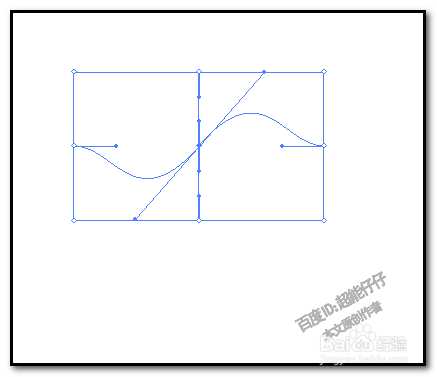
接着,咱们来点进阶的招数。光会拉个梯形还不够,有时候设计需求更精细,比如要做透视效果的广告图,或者网页元素中的立体感背景。这时候,“ai矩形如何变梯形”就得玩出新花样——用透视网格工具或者效果菜单里的“自由扭曲”。在Illustrator里,你可以在“视图”菜单中打开透视网格,然后直接把矩形拖到网格上,它会自动贴合透视角度,变成个逼真的梯形。这招解决了用户做3D设计时变形不准的痛点,毕竟手动调整总是差那么点意思。俺们东北话常说:“一码归一码”,工具用对了,效率翻倍不说,效果也更专业。记得有一次我做电商 banner,用这方法半小时搞定,客户直夸“杠杠的”!不过这里得提醒一句,透视网格刚开始用可能有点绕,多练几次就顺手了,千万别半途而废。
再往下说,第三个痛点往往出现在输出阶段。梯形是做好了,但导出到其他软件或平台时,线条模糊或者角度变形,这事儿可不少见。所以,“ai矩形如何变梯形”还得兼顾后续应用——你得学会用路径查找器和扩展外观功能。在Illustrator中,先画好梯形,然后到“对象”菜单里选择“扩展外观”,这样梯形就转成了可编辑的矢量路径,再也不怕导出时掉链子。这法子特别适合做印刷品或UI设计,因为矢量格式保真度高,缩放不模糊。我遇到个真事儿:同事老张做 logo 时梯形没扩展,结果发给客户后,在手机上显示全是锯齿,被批得灰头土脸。所以啊,这一步看似琐碎,实则省心不少,咱们做设计不能光图快,还得稳当点。
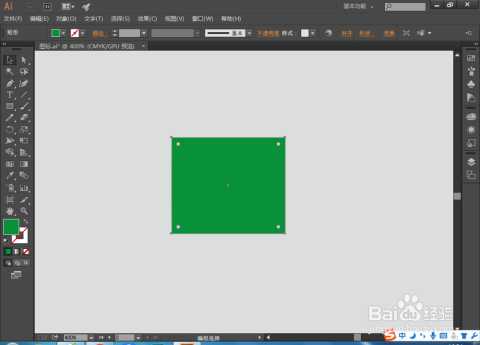
说到这里,你可能觉得矩形变梯形也就这些了,但其实还有个隐藏技巧——用渐变和阴影增强立体感。梯形本身就有方向性,加上点光影效果,立马活灵活现。在Illustrator里,你可以给梯形加个线性渐变,从深到浅模拟光线,或者用“效果”菜单中的“投影”来点小阴影。这招儿解决了用户做扁平化设计时缺乏层次感的痛点,让作品更吸睛。俺们广东朋友爱说:“食得咸鱼抵得渴”,设计也一样,多花几分钟细化,整体质感就上去了。我平时做项目,总爱在这块琢磨,客户反馈都说“好睇”(好看)。
矩形变梯形在Adobe Illustrator里不是啥高深学问,但关键在于方法多样性和细节把控。从基础的自由变换,到进阶的透视工具,再到输出的扩展处理,每一步都藏着实用信息。咱们今天唠的这些,希望能帮你扫清设计路上的绊脚石。下次再遇到“ai矩形如何变梯形”这种问题,你大可以拍拍胸脯,自信满满地搞定它。记住,设计这活儿,多练多试,手感自然来——毕竟,熟能生巧嘛!