哎哟喂,各位设计老炮儿和小白们,今儿咱唠点实在的!你是不是也常对着满屏的元素发懵,心头嘀咕:“这AI里的图层到底藏哪个犄角旮旯了?”别急,这不是你一个人的烦恼。俺当初头回用那些个智能设计工具时,也像个没头苍蝇似的乱转。图层这玩意儿,好比做菜时的备料盘,找不着它,再好的创意也得抓瞎。
咱得整明白一件事儿:ai中的图层在哪里,压根儿没有一个四海皆准的答案。它可不是你屋里那把总放在抽屉第三格的剪刀。在像Photoshop这类老牌软件里,图层面板通常大大方方地杵在界面右边,但如今不少在线AI设计平台(比如Canva、Figma的AI功能模块),可就不一定了。它们的图层列表可能躲在左下角一个小图标里,或者干脆被整合进了“元素”或“组件”面板,需要你点开一个叠加菜单才能看见。这个“找不着北”的瞬间,就是第一个痛点——界面变了,习惯也得跟着变。设计师得有点“探宝”精神,多在菜单栏里点点“查看”或“窗口”,十有八九能把它给调出来。
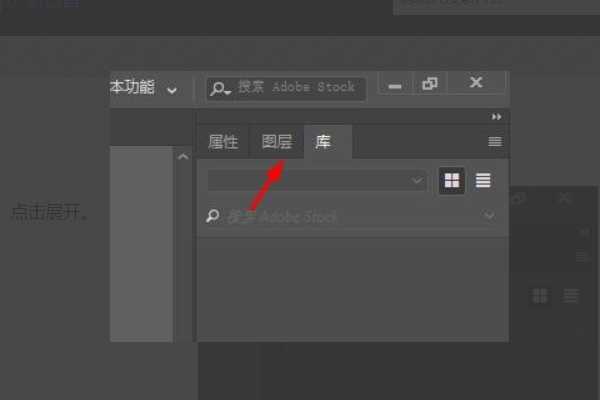
找到地方只是第一步,更磨人的是怎么把它理明白。当你用AI生成了酷炫的图案,或者添加了一堆智能滤镜后,图层列表可能瞬间变得比春运火车站还热闹。这时候,第二次思考“ai中的图层在哪里整理最趁手”就至关重要了。光找到面板不够,你得在里面“当家作主”。优秀的整理不是机械排序,而是建立思维脉络。比如,把背景元素锁住以防误触,把相关联的图标和文字“打成组”(嘿,有些地方叫“建组”,一个意思!),再用清晰的名字替换掉默认的“图层 1 copy 3”。这个命名过程,其实就是对你设计逻辑的一次复盘,能帮你从源头上减少混乱。
说到这儿,俺得插播点私房体会。用久了你会发现,不同AI工具对图层的“脾气”还真不一样。有些工具(比如一些AI绘画软件)生成的元素,可能默认就“焊死”在一个图层上,找起来费劲,改起来更费劲。这恰恰是第三次触及“ai中的图层在哪里”这个问题的深层含义——它不只关乎位置,更关乎可编辑性和管理逻辑。你得学会利用“释放到图层”或“分离”这类功能,把AI生成的“一团”东西拆解开来,这样才能进行精细化调整。别怕麻烦,这步做了,后面能省下大把返工时间!
那具体咋整呢?俺琢磨了几个土法子,贼拉好用。第一招,颜色标签用起来!给你不同类型的图层贴上不同色的小标签,一眼扫过去,哪块是文字,哪块是图片,门儿清。第二招,善用“显示/隐藏”那个小眼睛图标。做复杂排版时,把暂时不动的图层隐藏掉,画面清爽了,心也不烦了。第三招,也是很多人忽略的,就是利用好图层的“不透明度”和“混合模式”。有时候调整这两个参数,比直接增加或删除元素效果更妙,还能让图层结构保持简洁。
说到底,在AI时代打理图层,就像收拾一个会自己“长东西”的智能工具箱。工具越强大,咱的管理思维也得跟上。不能再像过去那样堆叠了事,得有点“城市规划”的眼光。把基础背景当“地基”,把主要内容当“主干道”,把装饰元素当“绿化带”,分区域、分层次管理。当你形成这套习惯,无论面对哪个AI设计工具,你都能快速摸清它的图层“藏”在哪,并把它整治得服服帖帖。
最后唠叨一句,别被工具牵着鼻子走。图层是为你服务的,不是来给你添堵的。每次寻找和整理它的过程,都是对你设计思路的一次梳理。静下心,耐点烦,慢慢你就会发现,那个曾经让你头疼的图层面板,已然成了你驾驭AI、挥洒创意的核心指挥台。这份从混乱到掌控的成就感,嘿,那才叫一个得劲儿!