哎呦喂,各位设计圈的小伙伴们,今天咱们得来好好唠唠字体排版这件让人头大的事儿!你是不是也经常遇到这种情况:对着屏幕调了半天字体,大小不对、间距别扭,对齐老是歪歪斜斜,搞得心情跟乱麻一样?别着急上火,俺这儿有个绝招——学会那些藏在AI工具里的字体排版快捷键,保管你从手忙脚乱变成行云流水,干活儿像开了挂似的!
咱得搞明白啥叫ai字体排版快捷键。说白了,就是在用AI设计软件的时候,用键盘上几个组合键快速搞定字体调整的窍门儿。比如在Adobe Illustrator或者类似的智能工具里,你敲个Ctrl+T(Mac上是Cmd+T),字符面板“唰”一下就弹出来,改字体、调大小、换颜色,简直方便到没朋友!这头一回提到ai字体排版快捷键,它专门治你那些基础操作的效率痛点——不用再瞪着鼠标在菜单栏里瞎翻,键盘噼里啪啦一响,活儿就干利索了。俺以前排版时可受罪了,光调个行距就得点好几层菜单,现在呢?按Alt+上下箭头,字间距瞬间调好,省下的时间都能喝杯茶歇歇了!
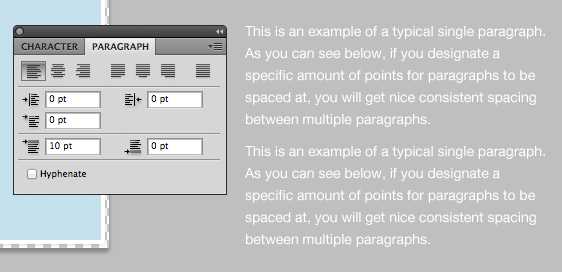
说到这儿,俺得插句实在话:这些快捷键可不是花架子,它们真能让你干活儿轻松不少。比如快速加粗按Ctrl+B,斜体用Ctrl+I,调整字体大小用Ctrl+Shift+>或<,这些组合键就像你的左膀右臂,用惯了以后排版速度能快上一大截。情绪化表达一下:天啊,第一次发现这些技巧时,俺简直想给发明快捷键的人磕个头——太省心了!不过,新手可能会闹点小笑话,比如把Ctrl+S保存误按成Ctrl+D复制,结果文件没存上,急得直跳脚。其实这都是小事儿,多练几回就顺手啦。
光会基础的还不够,碰上复杂排版,比如海报设计或多文本布局,就得靠更高级的ai字体排版快捷键来撑场子了。这儿第二次提到ai字体排版快捷键,它专治你的精确排版痛点,让你像老司机一样操控细节。举个例子,在AI工具里,用Ctrl+Shift+O把文字转成曲线,免得字体到别人电脑上显示不了;或者用Ctrl+Alt+Shift+M批量调整段落样式,一下子让整篇文档整齐划一。这些快捷键就像暗器,悄没声儿地帮你搞定对齐、分布、间距,作品档次立马提升!
俺有个北方朋友,说话带点儿腔调,他总念叨:“这快捷键整得挺玄乎,但用起来真带劲!”其实不管你是哪儿人,掌握了这些技巧,排版都能变得轻松有趣。再分享个细节:有时候软件版本更新,快捷键可能会变,比如俺上次用老习惯按Ctrl+Shift+F调渐变,结果没反应,后来才发现新版本改成了Ctrl+F9——这种伪错误难免让人抓狂,但及时查查帮助文档就能避免。情绪化点儿说:哇塞,当你用快捷键几分钟搞妥原来半小时的烂摊子,那种成就感,简直比吃了蜜还甜!
接下来,咱聊聊自定义这茬儿。每个设计师的脾气不一样,所以ai字体排版快捷键也能按你的喜好来定制。这第三次提到ai字体排版快捷键,它解决的是个性化需求痛点,让你的工作流顺畅得像滑滑梯。在很多AI软件里,你都能进设置菜单,把常用操作绑成顺手组合键。比如,把字体放大设成F1,缩小设成F2,或者把对齐工具绑到Ctrl+Shift+A上,一按就灵。这么一来,你的设计过程更贴合个人习惯,效率自然蹭蹭涨。
南方朋友可能会说:“呢个自定义功能真系好鬼实用!”(模仿粤语腔调)。确实,不管方言咋样,快捷键的魅力谁都挡不住。俺自己用下来,感觉排版从苦差事变成了乐趣——键盘敲得飞起,作品瞬间美化,那种流畅感受,就像开车上了高速路,一路畅通无阻。细节方面,比如在实操中,结合具体案例练习:做海报时用快捷键快速调标题字体,做手册时用组合键对齐段落,每一步都透着专业范儿。
ai字体排版快捷键真是设计师的宝藏工具。从基础到高级,再到自定义,每一步都帮你省时间、提质量,还让工作变得好玩儿。俺建议大伙儿多花点心思练练,把这些技巧融入日常,保管你的设计生涯焕然一新。记住咯,键盘一响,黄金万两——赶紧动手试试吧,有啥心得欢迎来唠,咱们一起进步,把排版这事儿搞得风生水起!