我的天哪,现在要是还有人只用老法子一点一点在Photoshop里手动修图,那可真是费老劲了!现在都啥年代了,AI智能修图早就不再是啥新鲜玩意儿,而是彻底融进了咱们日常修图的每一个环节-2。但话说回来,光是知道PS里有个AI按钮可不行,关键得晓得怎么把它“训”得服服帖帖,让它真正明白咱想要啥。这就涉及到咱们今天要好好唠唠的“ps ai训练”——这可不光是学几个功能咋用,更是一场让你从被动操作到主动驾驭智能工具的思维升级。
一、 别再把AI当魔法棒了:它的“聪明”需要你来引导
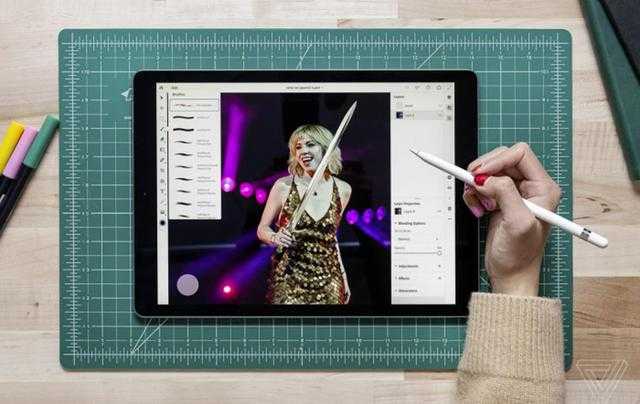
很多人一打开PS里那些挂着“AI”名头的功能,比如“生成式填充”,就随便画个圈、输几个词,然后一看生成结果就直撇嘴:“这啥呀,假得要命!”-2 兄弟,这真不完全是AI的锅,很多时候是咱们没摸清它的脾气。ps ai训练 的首要一课,就是学会如何与AI有效“对话”。它不像真人设计师那样能理解“给我弄个高级感”这种抽象要求,它需要具体、明确的指令-2。
举个例子,你想让AI在照片里生成一张沙发。如果你只输入“沙发”,它可能给你来个现代简约款,但如果你心里想的是复古风,那就驴唇不对马嘴了。更有效的提示词公式是:“主体 + 风格 + 环境光”,比如“一张复古皮质沙发,笼罩在温暖的午后阳光下”-2。你描述得越具象,光影、材质、氛围都点到,AI“领悟”到你意图的概率就越高,生成的结果自然就更靠谱。这就是最初的训练:训练你自己,使用精确的语言。
二、 实战核心:把PS AI变成你的左膀右臂
光说不练假把式,咱得来点实在的。PS的AI功能现在真挺强大,但你得知道在啥场景下用哪个“兵器”。
救急高手:生成式扩展(Generative Expand) 你有没有过这种憋屈经历?拍了一张构图、光影都绝了的照片,结果发现边缘太紧,或者边上闯进了个垃圾桶。放以前,要么忍痛裁剪破坏构图,要么就得动用复杂的克隆图章一点点修补,费时费力还不自然。现在有了生成式扩展,简直就是摄影师的“后悔药”。你只需要把画布往外一拉,AI就能根据周围景物智能地补全延伸内容-2。不过这里有个小窍门,别太贪心,一次扩展幅度最好别超过原图的40%,否则容易穿帮;如果背景特别复杂,比如有连续的建筑或树林,最好分几次,每次扩展15%-20%,这样效果更自然-2。
清场大师:移除工具与生成式填充 想干净利落地去掉照片里乱入的电线杆、路人甲或是碍眼的水印?以前得用修复画笔小心翼翼地点半天。现在PS的AI移除工具(Remove Tool)里有个“查找干扰物”(Find distractions)的选项,能自动识别照片中像电线、传感器污点这类细小的干扰元素,一键清除-6。对于更大的物体,比如你想把一片空地上的旧房子“变没”,就可以用选择工具框选它,然后使用“生成式填充”,在提示词框里啥也不填或者简单输入“remove”(移除),AI就会根据周围环境智能地把房子抹掉,并用匹配的草地、天空或街道补上,毫无违和感-6。
创意引擎:从换背景到无中生有 传统的换背景流程,抠图、羽化、调色、匹配光影,一套组合拳下来没点功力真不行。现在呢?流程简化到令人发指:用“选择主体”功能大致选中人物或物体,然后直接输入你对新背景的描述,比如“在霓虹闪烁的赛博朋克街道”,等上几秒,一张毫无PS痕迹的换背景图就诞生了-2。这不仅仅是省事,更是极大地拓展了创意边界。你甚至可以在空白画布上,直接让AI“无中生有”生成你想象中的场景,作为设计的初始素材。
真正的 ps ai训练 进阶,在于理解这些功能背后的逻辑,并组合运用。比如,先用AI扩展画布获得更理想的构图,再用AI移除不必要的元素净化画面,最后用AI生成或替换某个局部元素来强化视觉焦点。这一套流畅的“组合拳”,才是高效工作的秘诀。
三、 绕开那些坑:你的常见烦恼,这里有解
用AI工具,谁还没踩过几个坑呢?下面这几个常见问题,你看是不是也遇到过:
生成结果假得抠脚? 除了前面说的提示词问题,80%的原因可能出在“选区”不够精细上-2。AI是根据你框选的区域来理解和生成内容的。如果选区边缘毛毛糙糙,或者包含了不该要的部分,AI也会懵。记得生成前,多用“选择并遮住”功能优化一下选区边缘,特别是处理头发、毛绒物体时,把羽化值(通常2-5像素)设置合理,结果会融合得自然很多-2。生成后,也别忘用新版本里超好用的“实时调色控件”微调一下生成内容的色温、色调,让它和原图环境光真正融为一体-2。
速度慢得像蜗牛,转圈圈转到心焦? 这个嘛,可能是因为你的网络在“打盹”,或者正好赶上了Adobe服务器的使用高峰期(比如咱们这边的晚上8点到10点)-2。可以试试错峰操作,或者在PS的首选项里,先把生成分辨率调低一点,等生成满意了,再用“超级分辨率”之类的功能放大,这样会快不少-2。
免费额度几下就用光了,咋整? 这是很多刚开始尝鲜的朋友最头疼的。Adobe对免费版用户每月确实有生成次数限制-2。对于重度用户,订阅Creative Cloud可能是最一劳永逸的方案。不过,如果你预算有限或者只是间歇性使用,也可以关注一些优秀的国产替代工具,比如“即时设计”,它的一些AI修图插件(如Refore AI)能实现类似去背景、转矢量图的效果,而且完全免费,没有生成次数限制,作为补充工具非常香-2。
四、 从入门到精通:你的PS AI训练成长路径
知道了技巧,解决了麻烦,那该怎么系统性地提升自己呢?这就来到了 ps ai训练 的最后一个层面:构建你的知识体系和创意工作流。
新手起步:如果你是完全的萌新,不妨从一些结构化的入门课程开始。像Coursera上就有《Adobe Photoshop for Beginners: Generative AI Images》这样的项目制课程,只需大约1小时,就能在专家指导下,走完从导入图片、基础调整到运用AI生成式功能完成作品的完整流程,非常适合建立第一印象和信心-5。
系统学习:想扎扎实实全面掌握,几本好书是你的绝佳伙伴。像《Photoshop AI实战应用从入门到精通》这本书,就涵盖了从AI创成式填充、智能抠图修图,到与Stable Diffusion等专业AI绘画工具结合的方方面面,还附赠大量教学视频和素材,堪称保姆级指南-1-7。而《AI+Photoshop智能图像处理》则更侧重于AI在平面设计、电商、摄影后期等具体岗位上的实战应用,通过大量真实案例带你学以致用-4-9。
融合与创造:最高阶的训练,是打破工具壁垒。如今顶尖的创作者早已不满足于只用PS内置的AI功能。他们会用Midjourney或Stable Diffusion生成充满创意的初始图像或素材,再导入Photoshop,利用其无与伦比的精准控制能力进行合成、调色和细节修饰-3-8。这种“内外结合”的工作流,能让你的创作效率和作品质量都提升好几个档次。
说到底,AI再强大,也只是一个超级工具。它无法替代你独特的审美、你的构图眼光、你的创意内核。ps ai训练 的终极目标,不是让你成为工具的奴隶,而是让你驯服工具,把它变成延伸你创意和提升效率的神兵利器。它能帮你把脑海中模糊的想象迅速可视化,能替你完成那些重复枯燥的机械劳动,从而让你能更专注于创意本身。所以,别犹豫了,现在就打开你的Photoshop,开始你的“训练”之旅吧,那份效率飙升和创意自由的爽感,试过你就知道了!