哟,各位设计老铁们,今天咱不聊虚的,就来掰扯掰扯那个让不少人头大的事儿——CorelDRAW和Adobe Illustrator(AI)文件那剪不断理还乱的关系。你是不是也遇到过这种窘境:客户发来一个AI文件,催得急,可你手上主力是CorelDRAW;或者你精心用CorelDRAW做完的稿子,印刷厂非得要AI格式?别捉急,今天这篇干货,就是来给你排忧解难的,保证你看完心里透亮!
第一关:把AI文件“请进”CorelDRAW里来
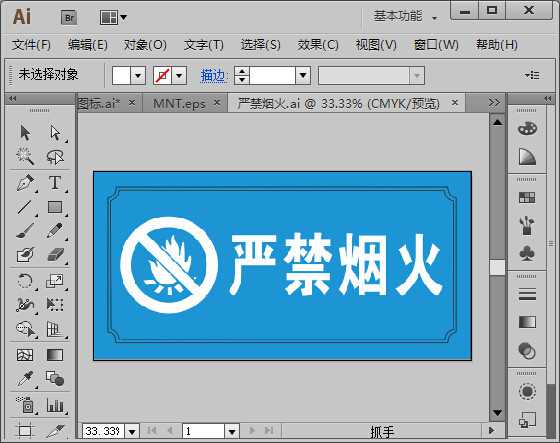
咱得明确一点,CorelDRAW是能直接“打开”或“导入”AI文件的,这功能官方就支持-1。但这里头有个关键区别,理解了能少走弯路。
“打开” vs “导入”:简单说,如果你用“文件”菜单里的“打开”,这个AI文件会变成一个全新的CorelDRAW(CDR)文档-7。适合你要单独处理这个文件。如果用“导入”(快捷键Ctrl+I),那这个AI文件就会像一张图一样,放进你现在正打开的CDR文档页面里,你可以随便摆位置-1-7。我一般爱用导入,灵活嘛!
具体咋操作呢?
在CorelDRAW里,点击“文件” > “导入”-1。
找到你那个AI文件,选中它。
在绘图页面上,你想放哪儿就在哪儿点一下,或者拖拽个框定大小-1。
进来以后是啥样?
AI文件里的图形,会以一个群组对象的形式出现在CorelDRAW里-1。你想编辑里面的单个元素?没问题,选中这个群组,然后“对象” > “群组” > “取消群组”(快捷键Ctrl+U)就行啦-1-7。看,这就是CorelDRAW AI转换的基础操作,它实现了跨软件平台的初步握手。
但!重点来了——可能会踩的坑:
版本别太新:CorelDRAW能较好兼容到Adobe Illustrator CS6版本的文件-1。如果对方用的是CC 2019、2023啥的,最好让他在AI里另存为稍旧的版本(比如CS6),或者存成PDF、EPS格式再给你,成功率更高-6。
效果可能会变:AI里一些高级效果,比如复杂的渐变、网格填充、某些阴影或艺术笔刷,导入CorelDRAW后可能会“走样”,有时候会变成位图-1。所以重要文件,转换后务必仔细检查一遍!
文字要当心:如果AI文件里的文字用了你电脑上没有的字体,那CorelDRAW会提示你替换字体,不然可能显示不正常-7。稳妥起见,有时在AI里先把文字“创建轮廓”(转曲)再导出,也是个办法-7。
第二关:把CorelDRAW作品“变成”AI格式
好了,逆向操作来了。把你的CorelDRAW杰作导出给用AI的人,或者满足印刷要求,该咋办?
正确姿势是“导出”:
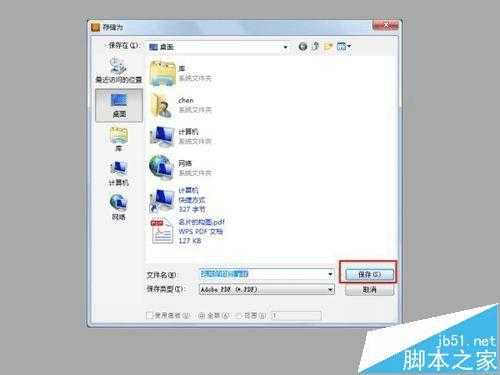
在CorelDRAW中完成设计后,点击“文件” > “导出”-1-10。
在保存对话框里,“保存类型”选“AI - Adobe Illustrator”-1。
起个好名字,点“导出”。
关键的导出设置窗口:
点了导出后会弹出一个设置框,这里面的选项决定了转换质量,可得看仔细喽-1!
兼容性:一般选你能选到的、比较新的AI版本(如CS6),这样能保留更多特性。但如果对方AI版本老,就选对应的旧版本。
导出范围:可以导出整个文档、当前页,或者只导出你选中的部分-1。
文本处理:这是重中之重!你有两个选择-1:
“曲线”:把所有文字都变成矢量图形,好处是到任何电脑上字体都不会变,但坏处是不能再编辑文字内容了。
“文本”:尽量保持文字可编辑状态。但前提是对方电脑也得有相应字体,否则还是会替换掉。
其他实用选项:
“将特别色转换为CMYK”:如果设计用于印刷,勾选这个,能把专色转换成印刷四色-1。
“嵌入色彩描述文件”:有助于在不同软件间保持颜色一致-1。
你看,通过精细调整这些导出选项,CorelDRAW AI转换的过程就充满了可控性,不再是黑箱操作,你可以根据下游需求(是印刷还是继续编辑)来定制输出结果,完美解决“转换后效果不符预期”的核心痛点。
高手进阶:让互通更丝滑的野路子
除了官方自带的导入导出,江湖上还有不少妙招,能让CorelDRAW和AI之间的“交流”更顺畅。
1. “中介格式”大法好
有时候直接转AI不灵,可以试试让文件“绕个路”。无论是AI转CDR,还是CDR转AI,EPS格式和PDF格式经常是靠谱的“中间人”-6。尤其是PDF,现在两个软件对它的支持都很好,而且能较好地保留向量、文字和颜色信息-7。在CorelDRAW中“另存为”或“导出为PDF”,在AI中直接打开,往往有惊喜。
2. 试试神奇的“云插件”
这可是个新鲜玩意儿!我最近发现,有些第三方开发者搞出了叫“CDR云插件”的神器-5。它的一个逆天功能是,可以让你在Adobe Illustrator里复制(Ctrl+C) 矢量图形,然后直接在CorelDRAW里一键粘贴,路径、形状都能较好地保留-5。这简直是频繁在俩软件间“搬运”图形元素的福音啊!原理据说是用了什么“超平面”转换技术-5。如果你经常需要这种碎片化的元素交换,值得一试。
3. 终极笨招也是最可靠的
对于极度复杂、效果众多的核心设计文件,如果多次转换都不理想,别跟自己死磕。最保险的办法就是:在两个软件里各存一份原生文件。比如在CorelDRAW里做完,导出AI格式后,一定别忘了保留原始的CDR文件-1。这样万一转换后有问题需要修改,你还能回到源头,而不是对着一个转换后可能已经失真的AI文件抓狂。
心累的总结与友情提醒
说到底,CorelDRAW和AI毕竟是两家公司的拳头产品,文件格式互通能做到现在这样,已经算不错了,但想100%完美,目前还不现实。转换成功的关键,在于“简化”和“检查”。
转换前,尽量简化文件。合并太多图层?减少点。用了超级复杂的特效?可能的话简化一下。
无论导入还是导出,转换后一定要花时间仔细检查:文字对不对?颜色有没有变?图形有没有错位或变形?
重要项目,提前沟通!问清楚上下游到底需要什么格式、什么版本,做到心中有数。
好了,关于CorelDRAW和AI之间的“爱恨情仇”,今天就先唠到这。这些可都是实打实的经验(和教训)总结。设计路上,工具顺手才能让创意飞得更高,希望这些技巧能真的帮到你,让你下次再遇到文件转换时,能淡定地喝口水,说一句:“小事儿,搞定它!”