你是不是也遇到过这种挠头的事儿?——费老大劲用Adobe Illustrator做完了个漂亮的设计,存成了那个标准的.ai格式,结果要发给同事预览或者上传到某个平台的时候,人家系统直接给你弹个窗:“不支持此文件格式”!那一刻,真是满心的热情被浇了个透心凉,感觉自己的劳动成果都被格式这堵墙给困住了-8。
别急,这种尴尬咱以后完全可以避免。今天咱就唠唠怎么让手里这个有点“娇气”的AI文件,来个华丽丽的“AI 文件 变”,把它变成各种人见人爱、平台通吃的格式。这可不是简单的另存为,而是根据不同的用途,给它找到最合适的“变身”出路,彻底解决咱们设计师和内容处理者的痛点。
第一变:变成“社交达人”——JPG与PNG格式
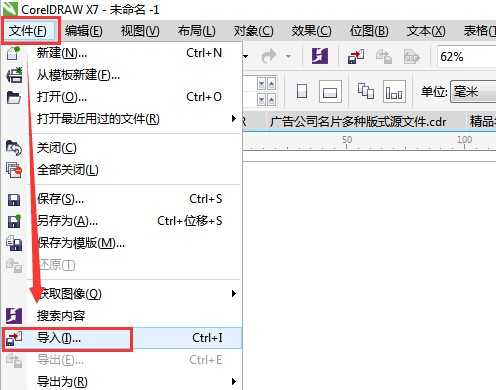
最常遇到的场景就是:分享。你想把设计稿发群里给客户瞅一眼,或者上传到社交媒体晒一晒。这时候,AI 文件 变成高质量的JPG或PNG图片,就是最直接的办法。JPG适合色彩丰富的图案,体积相对小;而PNG能保留透明背景,是做logo、图标预览的不二之选。
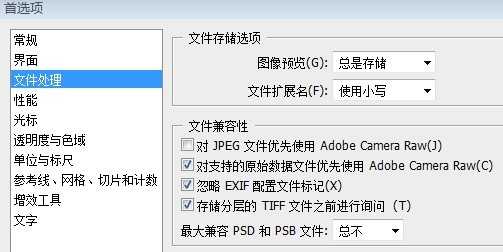
你别以为这得打开Illustrator手动导出,其实用一些专业的文档处理库,几行代码就能批量搞定自动化。比如,你可以通过设置输出目录和文件格式参数,轻松实现转换,特别适合需要处理大量设计稿的情况-1。这样一来,无论是邮件附件还是即时通讯软件发送,都畅通无阻,再也不用对着“格式不支持”的提示干瞪眼了。
第二变:变成“正式文档”——PDF格式
当你需要提交最终稿、或者需要一份用于印刷、存档且不易被编辑的文件时,PDF就是那个“稳重担当”。把AI文件变成PDF,能最大程度地保持你的设计原貌——矢量图形清晰锐利,文字也不会错位。更重要的是,PDF几乎在任何电脑或手机上都能打开,是跨平台协作和交付的“硬通货”。
这个转换过程同样可以非常“智能”和自动化。一些工具允许你精确控制输出PDF的质量、页面尺寸等选项-1。想象一下,当你有一整套VI手册需要生成PDF版本,自动化脚本能为你省下多少重复操作的时间,让你能把精力真正花在设计本身,而不是繁琐的文件输出上。
第三变:变成“万能矢量”——SVG或EPS格式
有时候,你需要的是保留AI文件最核心的优势:矢量可缩放性。比如,把图标交给前端工程师放入网页,或者需要在另一个矢量软件中进一步编辑。这时,将AI 文件 变为SVG(用于网页)或EPS(用于印刷和跨软件交换)等通用矢量格式,就至关重要了。
这个转换的关键在于“保真”。一个干净的、由路径构成的AI文件转换起来很顺畅。但如果你的原文件里嵌入了位图图片,那可得留个心眼儿了,这些部分在转换后可能会失去缩放不失真的特性。通常的做法是,在Adobe Illustrator中打开原文件,利用“图像描摹”功能先将位图矢量化,或者检查导出设置,确保所有元素都被正确处理-9。虽然听起来多了一步,但为了在各个场景下都获得完美的清晰度,这点准备非常值得。
第四变:变成“数据宝藏”——XLSX格式
这个“变身”可能有点出乎意料,但却能解决大问题。如果你的AI文件中包含着复杂的图表、图形,甚至某些设计元素背后关联着数据,那么将它转换为XLSX(Excel)格式,可能为你打开一扇新的大门。这尤其适用于需要从设计稿中提取结构化数据,或者进行进一步数据分析的报告类文件。
通过特定的转换工具,你可以把AI文件里的图形和数据“扁平化”地输出到电子表格中-7。虽然转换后的Excel表格可能不会保留可编辑的矢量图形,但它能为你提供一个可排序、可计算的数据基底。这对于从视觉化报告中反向提取信息,或者进行内容归档和索引,是一个非常独特的解决方案。
总而言之,别再让你精心创作的AI文件被困在单一的格式里了。无论是为了分享预览、正式交付、跨平台协作还是数据提取,根据目标选择合适的“变身”方式,就能让它的价值最大化。这些转换过程,借助正确的工具和方法,完全可以变得高效、自动化,让我们从重复劳动中解放出来。记住,灵活的AI 文件 变通,是现代数字工作流中一项不可或缺的技能,它让你的作品真正地活起来,在任何需要的地方都能绽放光彩。