你是不是也常被海报上那些像巧克力快融化、或者像水波一样晃动的字体给吸引住?觉得特别有动感,但自己试起来,用软件里的液化工具推来推去,效果总有点生硬,达不到那种流畅的味儿?别急,这事儿现在可真没想象中那么难。甭管你是用顺手了的设计软件,还是想试试现在特火的AI生图,都能整出特别惊艳的融化效果。今天,咱们就捞干的说,聊聊几种接地气的实现法子,保准你能找到适合自己手感的那个-1。
招数一:老牌劲旅的“撒网”术,让矢量乖乖变形

头一个法子,适合那些用惯了Adobe Illustrator这类专业软件的朋友。你可能觉着AI(这里指Adobe Illustrator)是个严肃的工具,但其实它玩起这种柔软变形,可比一些像素处理软件精准多了。这里头的核心秘籍,叫做“封套扭曲-用网格建立”,我更喜欢叫它“撒网术”-1。
具体咋操作呢?听我跟你唠唠。敲上你想要的字,选个笔画粗壮点的字体,效果更明显。关键一步,右键把文字“创建轮廓”,让它从文本变成可随便编辑的图形-1。接着,找到菜单里“对象 > 封套扭曲 > 用网格建立...”这个宝贝。这时候,它会让你选网格的行数和列数,你就琢磨吧,这网格就像一张渔网,格子越密(比如设成10行10列),你能控制的细节就越多,变形起来就越细腻;格子稀点,变形就更整体、更粗犷-1。
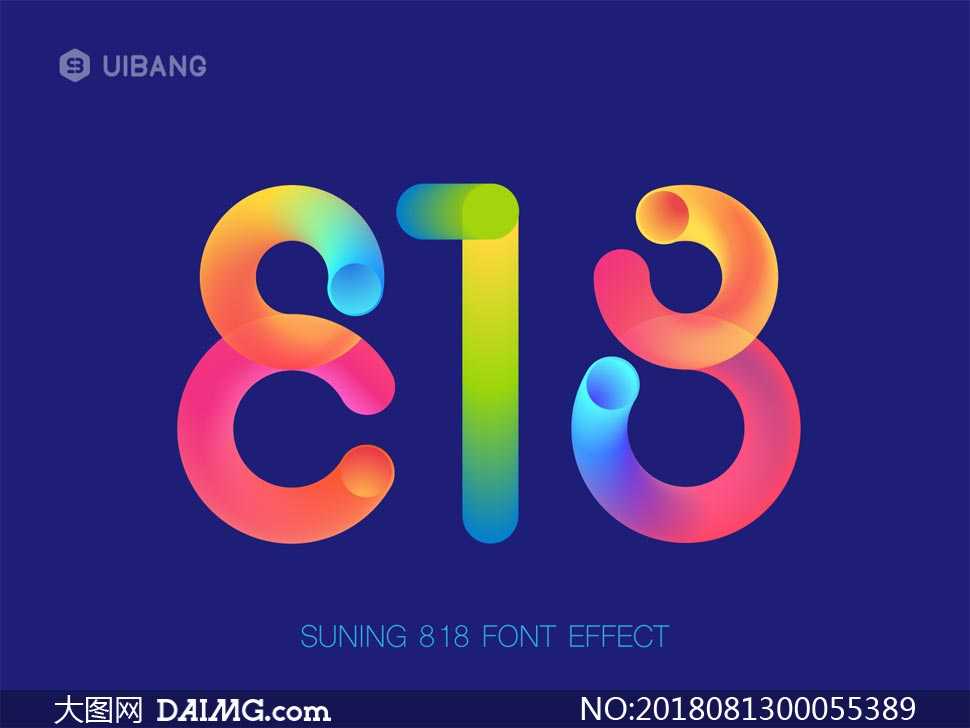
网撒好了,重头戏就来了。切换到“直接选择工具”(那个白色箭头),去轻轻拖拽网上任何一个点点(锚点)。嘿,你就会看到,你那文字就跟一块软糖似的,随着你的鼠标指哪儿打哪儿,变形过程那叫一个丝滑-1。这种感觉,可比在像素图上一笔笔涂抹顺畅多了,而且因为是矢量,不管后期放多大,边缘都溜光水滑的,绝不糊掉。调到自己最满意的那个扭动姿态后,记得“对象 > 封套扭曲 > 扩展”一下,就把这定型的效果变成普通的路径了,方便你后续上色、加效果-1。
这套ai融化字体教程的核心,其实就是把僵硬的结构打散成密集的网格点,再通过控制点来模拟融化的自然流动。它特别适合你心里已经有大体造型,需要精细控制每个部分弯曲程度的情况,比如做一个带有韵律感的、像声波或水波荡漾的文字标题-1。
招数二:脑洞大开,让AI生图工具直接“画”出融化字
如果你电脑上没装那些专业软件,或者你纯粹想玩点更天马行空的,那现在各种AI生图工具简直是为你打开的新世界大门。像豆包、即梦这类工具,甚至一些在线的AI绘画平台,都能直接根据你的描述,“凭空”造出充满创意的融化字体-2-5。
这招的关键,在于你怎么和AI“聊天”,也就是写出好的提示词(Prompt)。你可别只干巴巴地说“做几个融化字”,那出来的效果可能离题万里。得把你想象中那种“融化”的感觉,用具体的形容词和名词包装起来告诉它-2。
比如说,你想要巧克力般的融化感,就可以试试:“字体设计‘XX’,呈现正在熔化的巧克力质感,表面有湿润的光泽,边缘有向下滴落的黏稠液体,背景简洁。”-3-4 如果你想要的是水流或融冰的感觉,可以描述为:“‘XX’字体,透明冰晶或水流融化合并的效果,带有清凉的蓝绿色调和模糊的过渡边缘,动态感强。”
甚至,你可以玩得更嗨,融合其他材质。比如“金属熔化的字体,带有灼热的橙红色渐变和飞溅的火星质感”-2,或者“奶油芝士般绵软融化的字体,颜色温和,边缘与背景柔和融合”-2。ai融化字体教程走到AI生图这一步,比拼的就不再是软件操作技巧,而是你描述场景、激发AI创造力的能力了。多看看别人生成的成功案例,拆解他们的描述词,是快速上手的捷径-2-5。而且,用这方法你一下能获得好多张不同风格的变体,灵感不就有了嘛!
招数三:巧妙融合,PS特效加持真实感
有时候,单靠一种工具可能觉得差点意思。这时候,咱就可以搞个“组合拳”。比如,先用上面提到的矢量方法或者AI生图,做出字体基本的融化变形轮廓。把这轮廓图丢进Photoshop里,进行一番“化妆”,让它质感更真实-3-4。
就拿打造一个逼真的巧克力融化字来说吧。在PS里,你可以给这个字体图层添加“斜面和浮雕”的图层样式,一下子就能拉出立体厚度-4。接着,用画笔工具,选一个柔边的、透明度低点的笔刷,在字体受光面轻轻扫上白色作为高光,在背光面和融化下坠的底部,用深褐色加深阴影-4。这么一来,立体感和光影感立马就丰满起来了。
更进一步,你还可以用滤镜来增加真实感。比如,用“滤镜 > 模糊 > 高斯模糊”稍微处理一下融化滴落部分的边缘,让它看起来更柔和、更像是慢慢融化的状态-6。或者,用“滤镜 > 扭曲 > 波浪”加点微小的波动,让液态的感觉更生动。这个过程就像做菜,基本的食材(变形字体)准备好了,PS里的各种滤镜和图层样式就是你的调味料,多加练习,就能掌握火候,调出最诱人的那个味儿。
招数四:进阶探索,在动态与3D里放飞
如果你觉着静态图片已经玩够了,还想整点更炫的,那不妨往动态和3D维度探一探。现在有些AI工具已经能生成简单的动态效果了。你可以尝试在提示词里加入“动态”、“融化动画”、“缓慢流动”这样的词汇,有些工具或许就能直接输出一段文字逐渐融化的短视频片段,用在社交媒体上简直炫酷到没朋友-2-7。
而对于喜欢在三维空间里捣鼓的朋友,像Blender这类3D软件给了你无限的舞台。你可以直接把文字模型导入,然后使用“流体模拟”或者“软化变形”修改器,模拟出文字在高温下熔化、流淌、甚至与其他物体融合的逼真物理效果。这个过程虽然学习曲线陡点,但出来的效果那可是电影级别的,成就感爆棚。
说到底,无论是用老牌设计软件的精准控制,还是借助新生代AI的想象力爆发,又或是玩转多软件的组合特效,ai融化字体教程的终极目标都不是死记硬背步骤。它更像是一把钥匙,帮你打开思路,学会如何将一种“融化”的视觉感受,通过不同的技术路径表达出来。最重要的是保持玩心,多尝试、多混合。看到喜欢的融化效果图,别光赞叹,试着拆解它可能用了哪些方法,然后动手复现甚至改进它。设计这事儿,乐趣就在这一次次的“灵光一现”和“动手实现”之间,你说对吧?