你是不是也遇到过这种情况:在Adobe Illustrator里正专心画着图呢,不知道碰了哪个键,突然整个画布上就布满了透视网格线,怎么都去不掉,画的矩形都变成斜的了-2?别急,这可不是软件坏了,只是不小心打开了“透视网格”功能。今天咱们就好好唠唠,怎么把这玩意儿给整没影儿,还你一个清爽的画布。
透视网格是啥?为啥会突然冒出来?
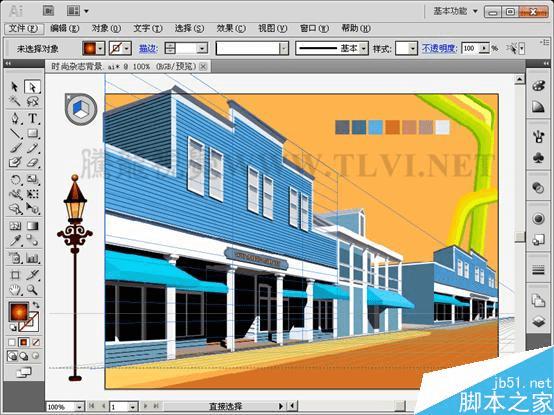
首先咱得明白,这个透视网格(Perspective Grid)其实是个挺强大的工具,绝对不是来给你添堵的。它是专门用来画带有正确透视效果的设计的,比如你想画个有纵深感的街道、或者一个立体盒子,用它就能轻松定出透视线-3。
它突然出现,多半是因为你手快,不小心按到了它的快捷键 Shift+P-1。这功能一开,整个画布就进入了“透视模式”,你之后画的所有图形,都会自动贴合到这些网格线上,所以矩形才会变斜-2。搞清楚了原因,解决起来就心里有底了。

手把手教你关掉它,总有一招适合你
关闭这个透视网格效果,方法有好几种,从简单粗暴到精细操作都有,你根据自己的习惯选就行。
方法一:快捷键大法(最快最推荐)
这是设计师们最常用的一招,记住这个组合键:Ctrl+Shift+I(Windows系统)或 Command+Shift+I(Mac系统)-1-2。不管你现在在用啥工具,只要按下这组快捷键,透视网格瞬间就能显示或隐藏,就跟开关电灯一样利索。这绝对是解决“ai关闭透视网格效果”需求的首选招式。
方法二:菜单栏操作(最直观)
如果你记不住快捷键,或者用着别人的电脑不顺手,那就点菜单栏,万无一失。
点击软件最上方的 “视图” 菜单。
在下拉菜单中找到 “透视网格” 选项。
点击它,然后在子菜单中选择 “隐藏网格” -1-4。
这样操作之后,网格就消失了。这个方法虽然步骤多点,但胜在不用记,哪里不会点哪里。
方法三:直接点击关闭按钮(最直接)
有时候,最笨的办法反而最有效。当透视网格出现时,你仔细看画布,通常在画面的边缘(左上角或右上角比较常见),会有一个小小的、不太起眼的 “×” 关闭按钮-1-7。
你直接用鼠标点一下那个“×”,网格就关掉了。不过要注意,有时候这个按钮可能会被其他面板遮挡,如果找不到,就别跟它较劲,果断换上面两种方法。
| 关闭方法 | 具体操作 | 优点 | 适用场景 |
|---|---|---|---|
| 快捷键 | Ctrl/Cmd + Shift + I-1-2 | 速度最快,效率极高 | 熟悉快捷键的设计师,需要快速切换时 |
| 菜单栏 | 视图 > 透视网格 > 隐藏网格-1-4 | 步骤清晰,无需记忆 | 初学者,或不记得快捷键时 |
| 点击关闭钮 | 直接点击画布边缘的 “×” 按钮-1-7 | 最为直观 | 能快速找到关闭按钮时 |
关了网格,为啥画的东西还是斜的?
解决了“ai关闭透视网格效果”的问题,网格线是没了,但你可能发现,之前画歪的图形怎么还是歪的?这是因为,虽然网格隐藏了,但软件可能还处在“透视绘制”的状态下。
这时候,你需要切换一下工具。最保险的做法是,在左侧工具栏里,点一下最经典的 “选择工具”(黑色箭头)或者 “直接选择工具”(白色箭头)-10。随便点一个,就彻底从透视绘制模式里退出来了,之后再画的东西,就都恢复正常啦。
了解它,才能更好地驾驭它
其实吧,这个透视网格工具真不是“坏人”。它就像一把专业雕刻刀,在不会用的人手里可能觉得碍事,但在需要它的设计师手里,就能创造出惊人的空间感。比如画室内设计草图、产品概念图、甚至是一些插画的背景,它都能大显身手-3。
所以,咱们今天把它关掉,不是为了彻底抛弃它,而是为了在不需要它的时候,让它别出来捣乱。等你哪天想尝试画点有立体感的东西时,不妨再按 Shift+P 把它请出来,研究研究,说不定能打开新世界的大门呢。
几个防坑小贴士
再唠叨几句,帮你彻底告别这个烦恼:
养成随手关的习惯:用完透视网格功能后,记得立刻用快捷键 Ctrl+Shift+I 关掉,避免后续操作全被带歪。
检查当前工具:如果发现图形总是对齐到奇怪的斜线上,先别怀疑人生,看一眼屏幕左下角或状态栏,确认当前工具是不是“透视网格工具”,如果是,赶紧换掉。
善用“还原”:万一不小心在透视模式下画了一堆东西,可以试试 Ctrl+Z 一步步撤销,或者直接全选,关掉网格后再调整。
总而言之,在AI里关闭透视网格效果,核心就是几个快捷键和菜单命令的事。希望这篇唠唠叨叨的指南,能帮你把这小小的技术困扰一扫而空,让你更顺畅地在设计的世界里挥洒创意。