你是不是也遇到过这种让人“脑壳疼”的情况?在Adobe Illustrator(AI)里精心雕琢的设计稿,线条流畅,色彩完美,可一到要交给用CorelDRAW(CDR)的印刷厂、客户或同事手里,就问题百出。要么是文件打不开,弹出一堆看不懂的报错;要么是好不容易导进去了,发现字体全变成了乱码方块,精致的渐变也成了一坨难看的色块-3。这感觉,就像你辛苦做了一桌子好菜,结果客人说餐具不配套,没法吃,真是“哑巴吃黄连,有苦说不出”。
别急,今天咱们就来把这“AI转入CDR”这档子事彻底唠明白,从原理到方法,从踩坑到避雷,给你讲得明明白白。咱的目标不是“能打开”,而是“完美复现”,让设计稿在CDR里和AI里长得一模一样!
核心原理:为啥它们俩“脾气”不对付?
首先咱得知道,AI和CDR虽然都是矢量软件界的“扛把子”,但底层的“基因”不同。这就好比一个说汉语,一个说英语,直接对话肯定有障碍。它们用的核心技术、编码方式,尤其是对一些高级效果(比如网格渐变、特定类型的透明度)的解释各有各的规则-2。直接强塞一个高版本AI文件给CDR,CDR很可能“看不懂”,这就是兼容性问题的根源。
所以,“ai转入cdr”从来不是简单地另存为,而是一场精心的“翻译”和“适配”工作。明白了这一点,咱就能对症下药了。
方法大全:总有一款适合你的“通关秘籍”
1. “直来直往”法:CorelDRAW直接导入
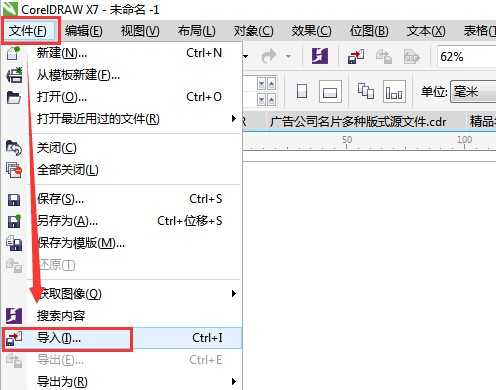
这是最直接的想法。新版本的CorelDRAW(比如X3及以后)确实能直接“打开”或“导入”AI文件-1-5。方法很简单:在CDR里点击“文件”>“导入”,找到你的AI文件就行。
啥时好用:对付比较简单的图形、没有特殊字体和复杂效果的文件,可以一试。
坑在哪里:成功率看缘分。特别是遇到高版本AI做的文件,或者用了CDR不支持的字体、效果,很可能导入后面目全非,或者直接提示文件损坏-2-7。这法子有点像“开盲盒”,适合心大的朋友。
2. “曲线救国”法:通过EPS格式中转
这是目前公认最可靠、最通用的“祖传”方法,也是很多资深设计师压箱底的技巧-2-9。
具体步骤:
在AI中保存为EPS:在Illustrator中完成设计后,点击“文件”>“另存为”。在保存类型里,选择“EPS”格式。
关键一步:降低版本!在弹出的EPS选项对话框中,有一个“版本”选择。这里切记要选择较低的版本,比如“Illustrator 8 EPS”或者“Illustrator CS2 EPS”-9。这是因为低版本格式更简单、更通用,CDR兼容性最好。高版本的CDR也能很好兼容低版本的EPS。
在CDR中导入EPS:打开CorelDRAW,点击“文件”>“导入”,在文件类型中选择“EPS”,找到你刚保存的文件导入即可。
最后保存为CDR:导入成功后,仔细核对与原稿是否一致,没问题就另存为标准的CDR格式。
为啥它靠谱:EPS格式就像一个“最大公约数”,是所有矢量软件都能理解的一种中间语言。通过它中转,能最大程度地保留路径、形状等核心矢量信息。
特别注意:这个方法主要保证图形轮廓的准确性。一些特别复杂的特效依然可能丢失,但至少保证了主体框架不变。
3. “借力打力”法:使用专门插件或在线工具
如果你觉得上述方法麻烦,追求效率,可以试试这些。
在线转换网站:像Zamzar、CloudConvert这些网站,直接把AI文件上传,选择转成CDR,等一会就能下载-1-5。听起来很美是吧?
体验感受:方便是真方便,但隐私和安全是首要顾虑。你的设计原稿上传到别人服务器,总归不放心,尤其涉及客户机密稿件时。而且,转换质量参差不齐,复杂文件容易出错。
专业插件:这才是“黑科技”。比如有款叫“CDR云插件”的工具,它号称能用“超平面”技术,直接在AI里复制图形,然后到CDR里一键粘贴,实现无损传输-4。
体验感受:这简直是团队协作的福音!如果经常需要在两个软件间倒腾素材,这种插件能省下大量时间。不过,通常需要付费购买,算是一种为提高生产力做的投资。
避坑指南:解决那些让你血压升高的具体问题
光知道方法不行,还得解决具体痛点。下面这些场景,你是不是格外熟悉?
痛点一:字体怎么全变成“□□□”了?
这是最高频的惨案现场-3。你在电脑上装了好看的字体,但CDR那边电脑没装,软件就认不出来了,只好用方框代替。
根治方法(务必做):
文字转曲(创建轮廓):在AI中,选中所有文字图层,右键选择“创建轮廓”(快捷键Ctrl+Shift+O)-3。这个操作把文字从“可编辑的文本”变成“不可编辑的矢量图形”,从此再也不依赖任何字体库。注意:转曲后无法修改文字内容,所以务必先另存一个可编辑的原始版本!
嵌入字体(如果输出PDF):如果最终交付PDF,在AI导出PDF时,在“字体”设置里,务必勾选“嵌入所有字体”或“完全嵌入”-3。
痛点二:颜色怎么就“灰头土脸”了?
在AI里鲜艳亮丽,到CDR里却显得暗淡。这通常是色彩模式(CMYK vs. RGB)的差异。印刷用的CDR默认工作在CMYK模式(青、品红、黄、黑),而屏幕显示的AI可能用了RGB模式(红、绿、蓝)。
解决方案:在AI设计时,如果最终用于印刷,可以预先将文档色彩模式改为CMYK。或者在转入CDR后,在CDR中检查并调整色彩配置。
痛点三:精细的渐变和特效“糊”了?
这是版本兼容性的深水区-2。AI里一些新版本的渐变工具(如自由渐变)或光影特效,在老版本的CDR里根本无法解析。
妥协方案:如果可能,在AI中尽量使用简单的线性或径向渐变。对于必须使用的复杂效果,有时可能需要在AI中将其栅格化(变成图片),再放入CDR,但这会失去矢量可编辑性。
关于“AI转入CDR”的进阶思考
实际上,成熟的“ai转入cdr”工作流,不仅是技术操作,更是设计项目管理的一部分。它要求我们在开始设计前,就提前了解下游(印刷厂、客户)的使用环境和要求。养成好习惯:交付文件时,同时打包“已转曲”的CDR/EPS文件和“可编辑”的AI源文件,并附上一份简单的说明,这才是专业和靠谱的体现。
总而言之,别再把“AI转CDR”当成一个随意的另存为了。把它视为设计交付的关键一环,根据文件的复杂程度和交付要求,灵活选用“EPS中转大法”,牢记“字体转曲”的铁律,善用“专业插件”工具,你就能彻底告别乱码和变形的噩梦,让你的设计成果在任何平台上都光彩照人。这条路虽然有点小波折,但摸清门道后,就是一片坦途啦!