哎呦,说到这个AI图档里的专色查看,那可真是让不少设计师挠破头的事情。你肯定也遇到过这种情况吧——客户发来一个文件,要求用特定的潘通色印刷,结果你打开文件一看,满眼的CMYK,愣是找不到那个专色跑哪儿去了。或者是印刷厂打电话来说文件里的专色设置有问题,你这边却一头雾水,不知道从何查起。别着急,今天咱们就来好好唠唠这事儿,保准让你看完后对AI图档怎么看专色这事儿门儿清!
专色是个啥?为啥这么重要?

先给不太熟悉的小伙伴科普一下。专色,也叫Spot Color,它不是用CMYK四色混合出来的,而是预先调好的特定油墨颜色-6。最常见的专色系统就是潘通(Pantone)色卡了,每个颜色都有自己独特的编号-9。
用专色有几个明显的好处:一是颜色准确稳定,不管在哪儿印,颜色都能保持一致,这对品牌标识特别重要;二是可以印出一些CMYK无法表现的色彩,比如金属色、荧光色;三是简化印刷工艺,有时候一个专色就能代替多个CMYK色的叠加。
在Illustrator里怎么看专色?
咱们先说说Adobe Illustrator,这可是处理矢量图形和专色的主力军。
第一步:打开你的AI文件,直奔“窗口”菜单,找到“色板”面板并打开。这里就是你文件里所有颜色的“大本营”-5。
第二步:识别专色。在色板面板里,专色通常有特殊的标识。你会看到有些色板右下角有个小三角形,中间带个点,这就是专色的标志-5。另外,专色的名称也很特别,往往直接显示潘通色的编号,比如“PANTONE 185 C”-9。
如果你没看到潘通色板,别急,可能是被隐藏了。点击色板面板右下角的“色板库菜单”按钮(看起来像几本书的图标),然后在列表里找到“色标簿”下的“PANTONE”系列,选择对应的色卡本,比如“PANTONE+ Solid Coated”-5。这样相关的潘通色板就会出现在一个新面板里。
第三步:检查专色使用情况。想知道文件中哪些对象用了专色?有个简单办法:选择某个对象,看看它的填充或描边颜色是不是指向那个专色色板。更彻底的方法是使用“选择”菜单下的“相同”功能,选“填充颜色”或“描边颜色”,这样所有使用同一种专色的对象都会被选中-5。
第四步:查看专色详细信息。双击色板面板中的专色色板,会弹出一个“色板选项”对话框。这里你能看到颜色的名称、类型(专色)、颜色模式(通常是Lab或CMYK等效值)-5-9。想要知道这个专色用的是什么颜色模式,可以查看颜色类型,专色通常会有特定的标识-10。
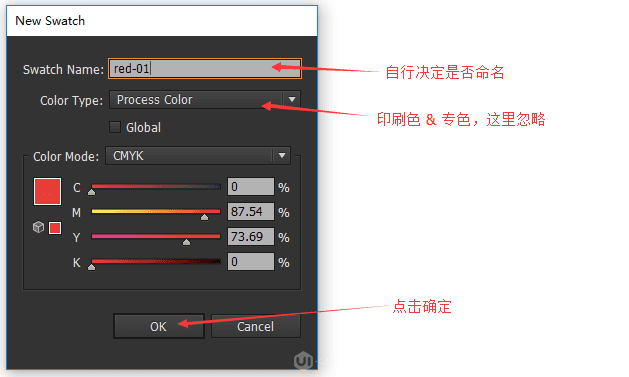
对了,有时候你可能需要创建新的专色。方法很简单:在色板面板底部点击“新建色板”按钮,在对话框里给颜色起个名字(比如“品牌专红”),然后一定要把“颜色类型”从“印刷色”改成“专色”-5。这时候你可以选择具体的颜色值,系统会显示一个预览颜色,但记住最终印刷时这个颜色会被替换成实际的专色油墨-5。
在Photoshop里查看专色通道
要是你的AI图档里有位图元素,或者你拿到的是PSD文件,那就得用到Photoshop的专色通道功能了。
打开通道面板:在Photoshop中打开文件,然后转到“窗口”菜单,选择“通道”。你会看到除了RGB或CMYK通道外,可能还有额外的专色通道-1。
专色通道很好认——它们通常以专色的名称命名,比如“PANTONE 185 C”,而且默认显示为灰色-1-9。点击专色通道旁边的眼睛图标,你就能在图像上看到这个专色的大致应用范围(显示为类似红色的半透明颜色)。
想要创建新的专色通道?点击通道面板右上角的菜单图标,选择“新建专色通道”-1。在弹出的对话框中,点击颜色方块,然后选择“颜色库”,就能从潘通色系中挑选专色了-1-9。给通道起个能清楚识别专色的名字也很重要。
有时候你可能需要把专色通道和颜色通道合并,特别是当专色的颜色范围超出了CMYK油墨能够重现的范围时-1。从通道面板的菜单中选择“合并专色通道”即可完成这一操作-1。
AI图档怎么看专色的高级技巧与常见问题
现在咱们聊聊一些更深入的东西。关于AI图档怎么看专色,其实有些小窍门可以让你事半功倍。
如果你要从现有图像中提取专色,可以试试这个方法:用吸管工具吸取颜色时,按住Shift键,就只提取目标的填充颜色而不影响描边;按住Alt键,则可以提取并应用更多的对象属性-8。这个小技巧在处理复杂图形时特别有用。
遇到找不到接近的专色匹配时,可以在颜色面板中查看最接近目标的专色号-8。有时候软件自带的匹配功能能帮你节省大量翻色卡的时间。
文件保存也是个关键点。如果专色信息在传输过程中丢失,那前面的工作都白费了。保存AI文件时,PDF格式是首选,因为它能很好地嵌入专色信息-1。如果是Photoshop文件,保存为DCS 2.0 EPS格式可以较好地保留专色信息-1。
有时候你会遇到这种情况:明明在AI里看到了专色,但导出图片或转格式后专色信息就不见了。这通常是因为保存格式不支持专色,或者导出设置中没有勾选保留专色信息的选项。
另一个常见问题是专色与CMYK颜色的混淆。教你个小窍门:专色印刷出来的颜色,即使用放大镜看,也应该是实心的,没有网点(除非是专色淡印)-8。而CMYK颜色则是由不同比例的四色网点组成的。在软件里,专色通常会有特殊的图标标示,与普通印刷色区分开来-5。
与其他工具的协作
实际工作中,你的AI图档往往不是孤立的,可能需要与其他软件或工作流程协作。比如,很多印刷厂会使用neoStampa这样的专业打印软件,它们支持从AI或PDF文件中读取专色信息,并替换为实际的设备墨水-5。
在这种情况下,为专色设置一个清晰、一致的名字就显得格外重要-5。比如你为某个品牌红色创建了专色,最好命名为“品牌红”而不是简单的“红色1”,这样无论在哪个环节,大家都能清楚理解这个颜色的用途。
有时候你可能需要将AI文件导入到InDesign中进行排版,这时专色信息通常能够保留。但为确保万无一失,最好在导入后再次检查色板面板,确认专色都正确无误地过来了。
专色与品牌一致性
在现代品牌设计中,AI图档怎么看专色已经不仅仅是个技术问题,更关系到品牌视觉的一致性管理。很多大公司都有严格的品牌色彩规范,而专色正是实现这种一致性的关键工具。
利用AI软件中的专色功能,你可以创建一套公司专用的色板库,保存下来后,在任何新文件中都能快速调用-5。这样可以确保不同设计师、不同时间创作的材料都能使用完全相同的颜色。
有些企业甚至会为不同的印刷材料(如名片、信纸、包装)创建不同的专色组合,这些都可以在AI中作为独立的色板组进行管理。当需要更新品牌色彩时,只需修改专色色板的定义,所有使用该专色的图形都会自动更新,大大提高了工作效率-5。
总结一下
说了这么多,咱们最后总结一下重点。AI图档怎么看专色,核心就是掌握软件中的专色识别和管理工具:在Illustrator中主要是色板面板和专色标识;在Photoshop中则是通道面板和专色通道-5-1。
实际操作中,养成好习惯很重要:给专色起清晰的名字,使用标准的潘通色编号,保存文件时选择支持专色的格式,跨软件协作时反复检查专色信息是否保留完整-5-1。
专色处理可能看起来有点复杂,但一旦掌握了基本方法,你会发现它其实是确保设计质量、提高工作效率的利器。无论是保持品牌一致性,还是实现特殊印刷效果,专色都能帮你达到普通四色印刷难以实现的效果。
希望这篇文章能帮你解决AI图档中专色处理的种种困惑。要是还有什么具体问题,或者遇到了什么奇怪的专色情况,欢迎随时交流讨论!设计这条路,本来就是不断学习、不断解决问题的过程,咱们一起进步!