哎呀,说到设计或者处理图片,不知道你有没有遇到过这种让人挠头的情况:好不容易搞定了构图,线条颜色却怎么看怎么别扭,深色线条在画面上显得突兀扎眼,就像一碗清汤面上漂着几根粗黑线,破坏整体美感-10。这时候,心里头可能就会嘀咕了:ai怎么把线条改成白色呢?要是能一键让这些线条“漂白”,画面瞬间就能清爽、高级起来,还能让主体更突出。今天,咱们就来好好唠唠这个让画面化“沉”为“轻”的实用技巧。
一、 为啥非得跟线条颜色较劲?白色线条的妙处
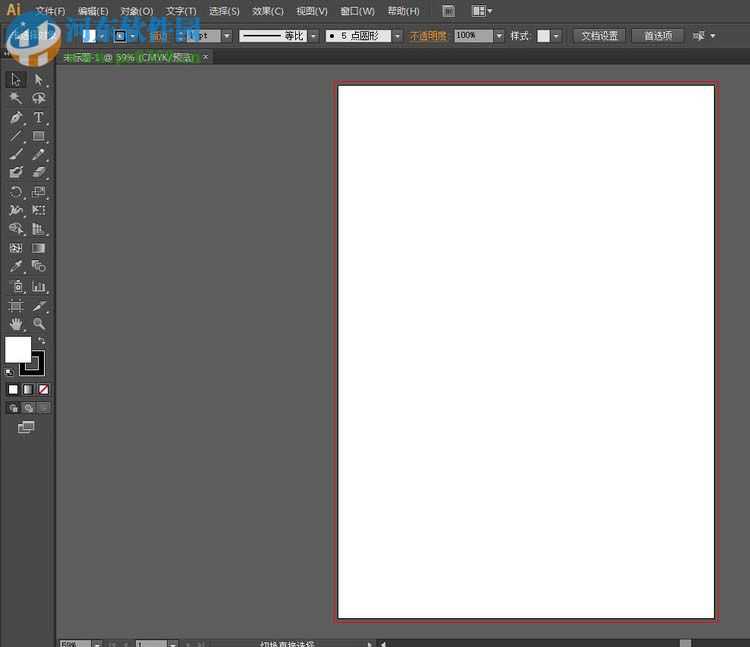
你可能觉得,线条不就是个轮廓嘛,啥颜色不行?哎,可别小看了这细节。把线条,尤其是杂乱的深色线条改成白色,里头讲究大着呢。
首先最直接的,就是统一与净化画面。一张图里线条颜色五花八门,容易显得脏乱。统一成白色线条,能立马提升作品的整洁度和现代感,特别适合那些简约、科技或者清新风格的设计-5。能巧妙突出视觉主体。当背景或元素比较复杂时,白色的线条犹如自然的高光笔,可以清晰勾勒主体形状,引导观众的视线,又不会像深色线条那样抢戏。再者,对于需要进一步上色或叠加效果的线稿来说,干净的白色线条背景干扰最少,为后续的AI上色或艺术加工铺平了道路,让颜色填充更准确,效果更纯粹-1-6。
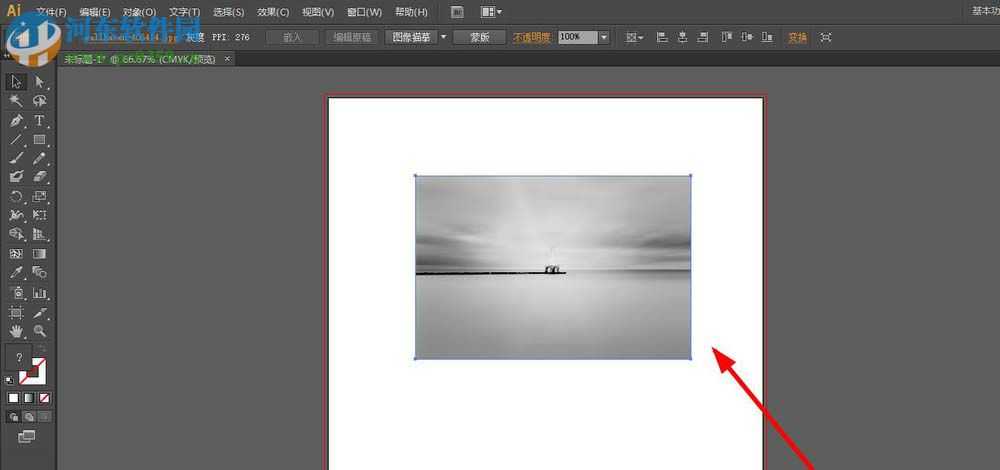
所以你看,琢磨“ai怎么把线条改成白色”这事儿,还真不是瞎折腾,它是个能让作品质感蹭蹭往上涨的实在技巧。尤其是在想尝试单色线条艺术,或者为复杂插图打底时,这个需求就冒出来了。
二、 手把手教学:让AI帮你给线条“漂个白”
那具体该咋操作呢?别急,虽然不同的AI工具(比如一些AI绘画软件或集成AI功能的设计平台)操作界面各有各的样儿,但核心思路是相通的。咱们这里不提那些复杂的专业术语,就用大白话把流程给你捋明白。
第一步,你得把“原料”准备好。就是那张需要处理的图片。最好是线条清晰、背景不太复杂的图,这样AI识别起来更省劲,效果也更好-3。如果原图线条和背景糊在一块,可以事先用软件调高对比度,让黑白更分明。
第二步,找到对的“魔法工具”。现在很多AI工具都有针对线条处理的功能。你需要找的不是“上色”功能,而往往是“线稿提取”、“轮廓识别”或者“色彩反转”相关的选项-2-7。比如,在一些工具里,你可能会用到“线稿转化”模式,或者选择“白底黑线”之类的预处理方式-2-8。这个过程,本质上就是让AI智能识别出图中的线条部分,并将其颜色映射为白色。
第三步,下指令和微调。这是最关键的一步!你不能光把图丢进去就完事。要在提示词(Prompt)里清晰地告诉AI你的意图。简单地用“白色线条”可能还不够,可以尝试更具体的描述,比如:“将画面中的所有黑色轮廓线转变为纯净的白色线条”、“生成一个白色线稿,背景透明”等-1-6。同时,记得利用好“反向提示词”,告诉AI你不想要什么,比如“不要灰色”、“不要阴影块”,这样能进一步确保线条颜色的纯粹-3。
生成后,如果发现有些线条断断续续或者白色不匀,别慌。这时候可以利用软件的局部重绘或者修复功能,对不满意的小区域进行微调-3。多试几次参数,你就能摸准工具的脾气了。
三、 避坑指南与进阶玩法:告别白线“惨案”
学会了基本操作,咱们再往深了探探。有时候,直接用AI把线条改成白色后,可能会遇到新问题,比如线条边缘出现杂色、放大后显得毛糙,或者整体效果生硬-10。这可真够让人头疼的,别担心,有解法。
一个常见的进阶技巧是 “分层处理” 。别指望一次生成就达到完美效果。你可以先让AI生成一个初步的白色线条稿,然后将这个结果导入到Photoshop这类软件中。通过复制线条图层、进行轻微的高斯模糊,再叠加原始清晰图层,可以制造出带有光晕感的白色线条,效果会更柔和、更有质感-5。另一个诀窍是 “结合手绘修饰” 。AI毕竟不是人,一些复杂的交界处或者细节可能处理不好。这时候,用画笔工具手动补上几笔白色,或者用橡皮擦修掉多余的瑕疵,能让作品瞬间活起来,保留手作的灵气-7-9。
说到底,琢磨透“ai怎么把线条改成白色”这个事,核心在于理解它不是一个孤立的命令,而是一个需要前期准备、智能指令和后期精修相结合的工作流。AI是我们强大的助手,它负责完成大量重复、基础的识别与转换工作,而我们自己的审美和细微调整,才是让作品最终焕发光彩的关键-9。
下次当深色线条在画面里显得格格不入时,别再手动一点点抠了。试试把这些方法用起来,你会发现,借助AI的力量,让线条轻盈地变身白色,不仅省时省力,更能为你的创作打开一扇新的窗户,让灵感在更干净、更明亮的画布上自由流淌。