你是不是也遇到过这样的事儿?在AI设计软件或者在线生成工具里吭哧吭哧折腾了半天,眼看一幅大作就要成型,结果画布尺寸突然不对劲了,想把它调回顺手的大小,却像捉迷藏一样,怎么都“找不到小了”。这感觉,就像一拳打在棉花上,憋屈得很!别急,这可不是你一个人手笨,这事儿背后门道多着呢,咱们今天就来好好唠唠,把这“找不到小”的难题给它掰扯明白-1。
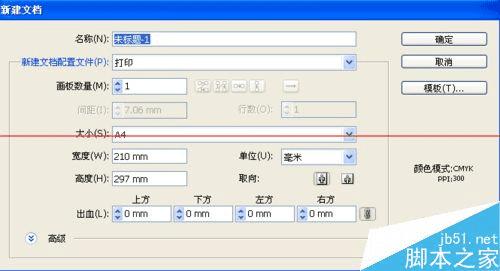
咱们得破除掉一个最普遍的迷思。很多人一上来就以为是自己的鼠标滚轮失灵了,或者缩放快捷键(Ctrl+ +/-)不好使了,急得直冒汗。其实啊,很多时候,问题出在更基础的设置上。比如,你导入了从别处生成的AI图片,如果它的分辨率和你当前的文档设置差得太远,软件为了“照顾”这张图,可能会自动调整显示比例,让你觉得画布“失控”了-1。再比如,一些在线设计平台(像CapCut的Web版)为了追求流畅速度,对画布缩放的精密度控制本身就会弱一些,不如桌面版那么“跟手”-1。所以,下次再觉得画布不听使唤,先别怪自己,不妨检查一下是不是项目初始的尺寸比例就没设对,或者导入的素材规格太杂,把它们“熨平”了,问题可能就解决了大半-9。
解决了基础操作,咱们再往深了看一层。有时候,Ai画布变找不到小了,还真不全是你的锅,可能是软件自己“闹脾气”了。听说过Krita的AI Diffusion插件出过的那个bug吗?用户在使用“放大”(Upscale)功能时,如果打开了某个特定开关,整个工作面板会像发了酵的面团一样,不受控制地拉伸变大,怎么也缩不回来-10。这种就是典型的界面布局管理出了差错,属于程序的“头疼脑热”。对付这种邪门情况,网上的老手们摸索出了一些“偏方”,比如新建一个空白文档,在不输入任何提示词的情况下单独去使用那个出问题的功能,有时就能绕过bug-10。当然,最治本的法子还是去官网看看有没有发布新版本修复补丁,及时更新软件-10。你看,遇到怪事别光自己硬扛,去社区论坛搜搜,很可能早就有“病友”分享过解药了。
不过,话说回来,咱们老跟“Ai画布变找不到小了”较劲,更深层的原因,可能是咱们的创作思路被工具给“框”住了。我们总想着在那一亩三分地的画布里,把所有细节都塞得尽善尽美,结果就是不停地放大、缩小、移动视角,眼睛都看花了-3。这时候,不妨学学高手的思路:别在一棵树上吊死。现在一些先进的AI绘画工具,像Lovart结合Nano Banana这样的组合,就提供了更聪明的玩法-7。它们有“StyleTree”可以批量锁定和切换风格,用“Seed”值来固定角色特征,甚至能一键扩展图像比例,根本不需要你在一个固定画布里抠细节抠到天荒地老-7。他们的策略是,先快速批量生成多张符合构思的“草稿”,然后从中挑选最优的,再用工具进行精细化微调或扩展-7。这就把“在一张画布上精雕细琢”的线性思维,转变成了 “多线程并行,择优而用”的发散思维。画布的大小和位置,就不再是束缚你灵感的监狱了。

为了方便你快速对号入座,我把上面提到的几种典型场景和应对思路整理成了下面这个表格,你可以一眼看清问题所在和解决方向:
| 你以为的问题 | 实际上可能的原因 | 该怎么办? |
|---|---|---|
| 滚轮或缩放快捷键失灵,画布不听使唤。 | 1. 文档与素材分辨率不匹配,软件自动补偿显示-1。 2. 使用的在线工具(如CapCut Web版)本身缩放精度有限-1。 | 1. 统一素材分辨率,或在新建项目时就设定好最终输出尺寸-9。 2. 对于精细操作,考虑换用功能更全的桌面版软件。 |
| 点了某个功能后,面板疯狂拉伸,再也缩不回去。 | 遇到了软件或插件的特定界面Bug(如Krita AI插件案例)-10。 | 1. 尝试新建空白文档,单独测试该功能-10。 2. 相关社区,查看临时解决方案。 3. 检查并更新软件到最新版本。 |
| 总在调整画布视角,无法把握整体构图。 | 创作思路被单个画布局限,陷入了“埋头抠细节”的循环-3。 | 转换思维:利用AI工具的批量生成、风格锁定、图像扩展功能-7。先出多稿,再精选优化,把画布当作可延展的草稿纸,而非固定擂台。 |
说到底,和AI一起搞创作,就像交朋友,得知己知彼。它的强项是爆发力、是提供海量可能性,而你的强项是审美、是把控全局的方向感-3。老纠结于“Ai画布变找不到小了”这种操作层面的泥潭,反而会消耗掉最宝贵的创意能量。下次再遇到这烦心事儿,不妨退一步,想想:我是需要更熟练地驾驭工具,还是需要换一种更聪明的创作流程?很多时候,答案就在这转念之间。工具是死的,人是活的,让AI成为你奔腾想法的画布,而不是你蜷缩其中找不着北的迷宫。