嘿,朋友!是不是每天上班第一件事,就是“啪”地一下按下那个圆圆的电脑开机键,然后等着屏幕亮起,开始一天的工作?这个动作咱太熟悉了,熟悉到几乎成了肌肉记忆。但你有没有那么一秒钟,脑子突然“咯噔”一下,冒出个问号:我这一按下去,机器里头到底发生了啥子神仙操作,能让这一堆铁疙瘩和硅片“活”过来?
今儿个,咱不聊深奥的代码,也不掰扯复杂的电路,就唠唠这个几乎被所有人忽略,却又神奇无比的 电脑开机技术。相信我,了解它之后,下次电脑再“闹脾气”不开机,你绝对能心里有底,甚至自己动手搞定!
一、按下开关后的“寂静轰鸣”:一场精密的内部接力赛
你可别小看“按一下”这个动作。你手指这一按,实际上是用金属片瞬间接通了主板上的两个小小针脚,给整个沉睡的机器发出了一个明确的指令:“伙计们,起床干活了!”-1

接下来,一场无声但紧张有序的接力赛就在你机箱里上演了:
电源“打鸡血”:电源接到指令,开始全力向主板、CPU、硬盘这些硬件输送稳定的电流。这个过程有点像给整个城市突然通上电,每个部件都得被唤醒-4。
BIOS/UEFI“老管家”出动:电一来,主板上一块特殊的芯片(现在大多是UEFI,你可以理解为BIOS的智能升级版)首先被激活-9。它就像你家经验最丰富的老管家,睁开眼第一件事不是忙别的,而是进行“加电自检”(POST)。它会挨个点名检查:CPU在不在?内存条插稳没?显卡能正常工作不?-1-4 这个过程飞快,你通常感觉不到。但如果它“喊”到谁谁没答应,比如内存松了,它就会用主板上的小喇叭发出“滴滴”的蜂鸣声来报警,告诉你哪里出了毛病-1。
寻找启动“地图”:自检顺利通过后,这位“老管家”就得按照设定好的“启动顺序”,去找能引导系统的设备了。这个顺序通常是硬盘、U盘或者光驱-1。它会去这些设备的第一个小角落里,找一个叫做“主引导记录”的小纸条(只有512字节大),这张纸条上写着:“操作系统藏在我家XXX号房间”-1-4。
交接棒,系统登场:拿到“地图”后,UEFI/BIOS就把控制权交给硬盘上的操作系统引导程序。接下来,就是熟悉的Windows图标或者Linux命令行的加载画面了。操作系统内核被请进内存,各种驱动和服务依次启动,直到你看到那个登录界面——这场开机大戏,才算正式落幕-1-9。
瞧见没?从物理开关到屏幕亮起,这短短几秒到十几秒,机器内部完成了一场从硬件到软件、从沉寂到活跃的复杂交响乐。理解了这套流程,当开机出现问题时,你就知道该从哪个环节“断案”了。
二、当魔法失效时:常见开机故障,咱自己就能“破案”
懂了原理,咱就有底气面对最让人头疼的场景——按了开机键,电脑没反应。别慌,99%的问题都能按下面这个“破案”思路搞定,根本不用急着抱去维修店花冤枉钱-2。
第一幕:按下开关,死一般的寂静(完全没反应)
侦探思路:这说明“城市”根本没通上电。问题大概率出在电源供给这条最根本的线上。
破案三步曲:
查外部:先别笑,很多“惨案”根源特别朴实。检查插线板开关开了吗?电源线插紧了吗?台式机电源背后那个独立的“I/O”开关是不是在“I”(开)的位置?-2-5 有时候甚至换个墙插试试,可能就是插座坏了。
查内部连线:打开机箱侧板(笔记本的话这个步骤略难),看看那个最大的、有24个针脚的主板供电线,以及给CPU供电的4/8针线,是不是松动了?重新插拔一下-2-5。
终极测试:如果以上都没问题,有可能是电源本身坏了。高手可以用回形针短接电源上的特定针脚来测试风扇转不转,但对大部分用户来说,找个备用电源换上试试是最直接的方法-2。
第二幕:风扇转了,灯亮了,但屏幕一片黑(显示器无信号)
侦探思路:电通了,“老管家”自检可能卡在了某个关键部件上。这时候,主板上的“DEBUG灯”就是你的神探助手!现在很多主板上都有几个小LED灯,旁边标着CPU、DRAM(内存)、VGA(显卡)、BOOT-2。
破案技巧:开机后盯着这几个灯,哪个常亮或者闪烁,就说明对应的部件没通过自检。
CPU灯亮:检查CPU供电线,或者是不是CPU安装有问题(自己没动过的话概率低)。
DRAM内存灯亮:这是最常见的情况! 关机断电,把内存条拔下来,用橡皮擦或干纸巾轻轻擦拭金色的“金手指”部分,然后重新插紧。可以尝试只插一条,或换插槽试试-2-5。
VGA显卡灯亮:检查独立显卡的供电线插好没,或者把显卡重新插拔一下。
第三幕:开机卡Logo,或者反复重启
侦探思路:这说明硬件自检基本过了,但在引导系统或进入系统时卡住了。可能是硬盘、系统文件或者新加的硬件出了问题。
破案方向:
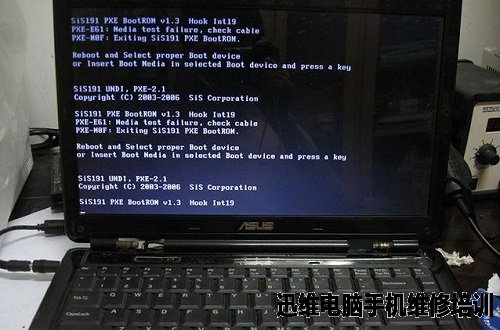
进BIOS/UEFI设置(开机狂按Del或F2键),看看能不能识别到你的硬盘-8。如果识别不到,检查硬盘数据线和电源线。
如果最近新加了内存条、硬盘等,先拆下来,用最小系统(只留主板、CPU、一条内存、电源)开机试试,排查是不是新硬件不兼容或导致短路-2。
如果能进系统但中途蓝屏或卡死,可能是系统文件损坏,那就需要考虑用U盘启动工具修复或者重装系统了。
你看,像侦探一样层层排查,大部分开机问题根本困不住你。这就是掌握 电脑开机技术 基础知识带来的最实在的好处——省时、省钱、不求人。
三、看不见的战场:开机背后的“暗影”与“护盾”
聊完了怎么“救活”电脑,咱们再往深处看一层。你知不知道,从你按下开机键的第一毫秒开始,一场围绕 电脑开机技术 的隐蔽攻防战就已经打响了?攻击者的目标,正是我们刚才说的那个至关重要的“老管家”——UEFI固件-9。
传统的病毒在操作系统里搞破坏,而现在最顶尖、最危险的威胁,追求的是“比我起得还早”。它们想把恶意代码植入UEFI固件本身,这样每次开机,它都比杀毒软件更早运行,像幽灵一样深藏在主板芯片里,重装系统甚至换硬盘都清除不掉-3-9。这种叫“固件Rootkit”的东西,是真正的“心头大患”。
那咱们的“护盾”是啥呢?主要是两个:
Secure Boot(安全启动):这是现代UEFI的核心防御功能。你可以把它想象成UEFI“老管家”手里的一份盖了官方钢印的“可信名单”。在加载每一个启动程序(比如Windows引导程序)前,它都会严格核对程序是不是有微软等受信任机构颁发的“数字签名”。对不上名单的一律拒之门外,这就有效防止了启动过程被恶意篡改-6-9。
TPM(可信平台模块):这是主板上的一个物理安全芯片,它能和Secure Boot配合,从更底层验证整个启动链条的完整性,让“幽灵”更难藏身-9。
所以,给你的安全建议很简单但很重要:在主板UEFI设置里,确保“Secure Boot”选项是“Enabled”(开启)状态。同时,像更新系统一样,偶尔去电脑或主板品牌官网看看有没有UEFI固件更新,及时修补安全漏洞-9。
:从“会用”到“懂得”,做个明白的电脑主人
说到底,电脑开机绝不是一个简单的通电过程。它是一场融合了硬件工程、固件逻辑和安全哲学的精密仪式。了解它,不仅能在故障时自救,更能让你理解现代计算机安全的根基所在。
下次再按下那个开机键时,你或许会心一笑。因为你指的不仅仅是一个按钮,你启动的,是一个从物理信号到数字世界、从寂静无声到万物互联的、充满智慧与挑战的奇妙旅程。当个明白的用户,这感觉,挺好。